Instructions d'accès aux tableaux de bord Microshare™
Comment créer un compte pour les nouveaux utilisateurs

Sommaire
Configuration unique du compte (nouveaux utilisateurs) :
1. Recevez un e-mail de notification@microshare.io indiquant que vous avez été invité à créer un compte Microshare.
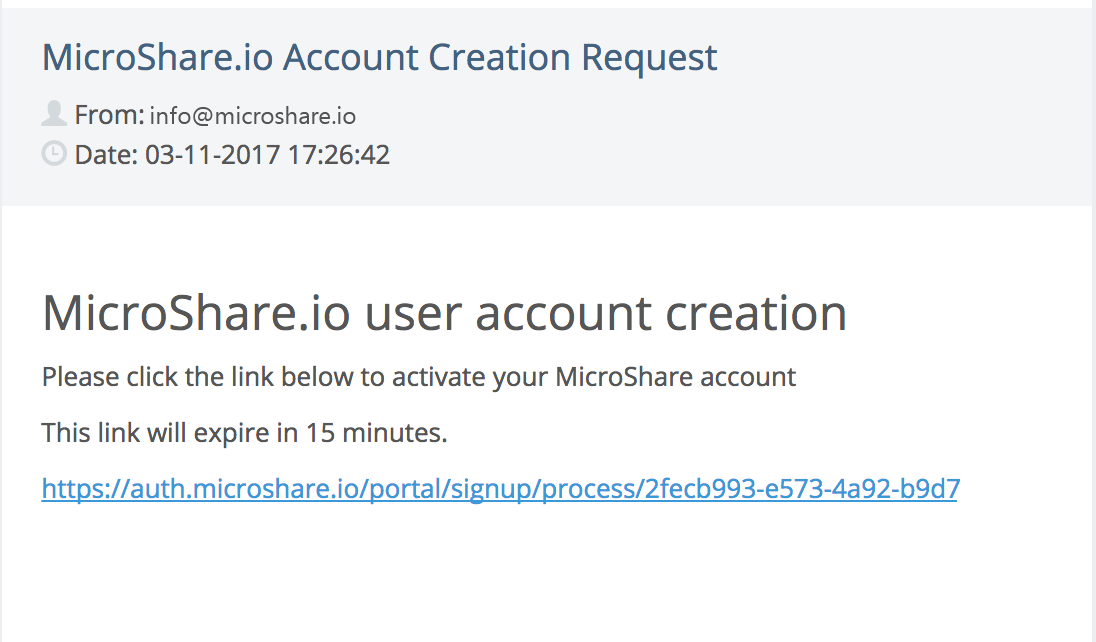
2. Cliquez sur le lien dans l’e-mail et suivez les instructions pour configurer votre compte.
3. Vous recevrez un e-mail vous permettant de définir un mot de passe personnel. Suivez les instructions et définissez votre mot de passe.
- Vous aurez 15 minutes pour créer votre mot de passe à partir de la réception de cet e-mail. Si vous ne configurez pas votre mot de passe dans ce délai de 15 minutes, consultez les instructions dans les notes importantes pour définir votre mot de passe.
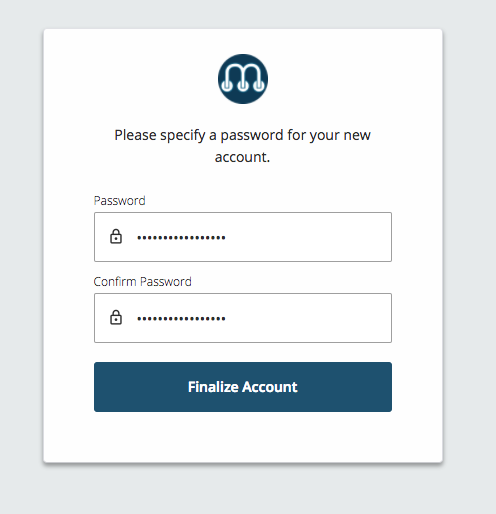
4. Vous serez automatiquement connecté à l’application.
5. Cliquez sur un tableau de bord affiché dans la page Console pour accéder à la page Overview et utilisez le bouton retour pour revenir à la page Console si nécessaire. Vous pouvez naviguer entre les tableaux de bord à l’aide de la barre de navigation.
Accès continu (nouveaux utilisateurs) :
1. Rendez-vous sur https://dapp.microshare.io. Nous recommandons d’enregistrer cette URL en favori, d’ajouter le lien à votre écran d’accueil (Android, iOS) ou de l’épingler à votre écran de démarrage (Windows) sur votre téléphone pour une utilisation future.
2. Connexion : Connectez-vous avec vos identifiants.
3. Déconnexion : Pour vous déconnecter, accédez à l’écran Console (https://dapp.microshare.io), cliquez sur l’icône de profil en haut à droite et sélectionnez Logout.
Notes de dépannage importantes :
- Si vous voyez les tableaux de bord mais avez du mal à afficher des données, déconnectez-vous puis reconnectez-vous aux tableaux de bord.
- Si vous rencontrez des problèmes d’accès aux tableaux de bord, essayez de changer de navigateur. Actuellement, notre plateforme fonctionne mieux sur Safari, Google Chrome et Firefox.
- Si vous ne voyez aucun tableau de bord, suivez les instructions Changer d’identité ci-dessous.
- Si vous ne configurez pas votre mot de passe dans le délai de 15 minutes, rendez-vous sur https://dapp.microshare.io et cliquez sur le lien « Forgot Password? » pour réinitialiser votre mot de passe. Vous devrez définir votre mot de passe dans les 15 minutes suivant le clic sur le lien, ou cliquer à nouveau sur ce lien pour générer un nouvel e-mail.
- Contactez
support@microshare.iopour toute question ou problème de connexion au système.
Changer d’identité
Utilisez les instructions ci-dessous pour changer d’identité :
1. Accédez et connectez-vous à l’écran Console sur https://dapp.microshare.io.
2. Cliquez sur l’icône de profil en haut à droite de l’écran Console.
3. Sélectionnez l’identité appropriée.
4. Consultez le tableau de bord sous votre identité.
Cette documentation vous a-t-elle été utile ?
Pour toute question ou assistance supplémentaire, contactez-nous à support@microshare.io
