SODAQ ExpLoRer
Programmer la carte SODAQ ExpLoRer avec l'IDE Arduino
Dans ce tutoriel, vous allez programmer la carte SODAQ ExpLoRer en utilisant l’IDE Arduino. Suivez ce guide pour programmer la carte SODAQ Explorer et la connecter à The Things Network (TTN)
Important Vous devez être à portée de la zone de couverture The Things Network ou d’une passerelle. Vous pouvez consulter la carte de couverture The Things Network pour vérifier la couverture dans votre zone ou installer votre propre passerelle LoRaWAN connectée à The Things Network. Si vous n’êtes pas dans la zone de couverture The Things Network, votre appareil ne se connectera pas et ne transmettra pas de données à la plateforme The Things Network.
Exigence Linux
Ceci s’applique UNIQUEMENT à Linux Utilisateurs Linux vous devrez peut-être donner à votre utilisateur actuel un accès en lecture/écriture au fichier de périphérique série. Cela nécessite généralement d’ajouter l’utilisateur actuel à un groupe système. Ces noms de groupe varient selon la distribution Linux que vous utilisez. Voici quelques exemples pour Ubuntu et Arch Linux.
Accès série Ubuntu exécutez cette commande dans un terminal et REDÉMARREZ la machine
sudo usermod -a -G dialout $USER
Accès série Arch Linux exécutez cette commande dans un terminal et REDÉMARREZ la machine
gpasswd -a $USER uucp
gpasswd -a $USER lock
IDE de bureau Arduino
- Téléchargez et installez l’IDE de bureau Arduino
Configurer Arduino pour les bibliothèques SODAQ ExpLoRer
- Ouvrez l’IDE Arduino
- Cliquez sur
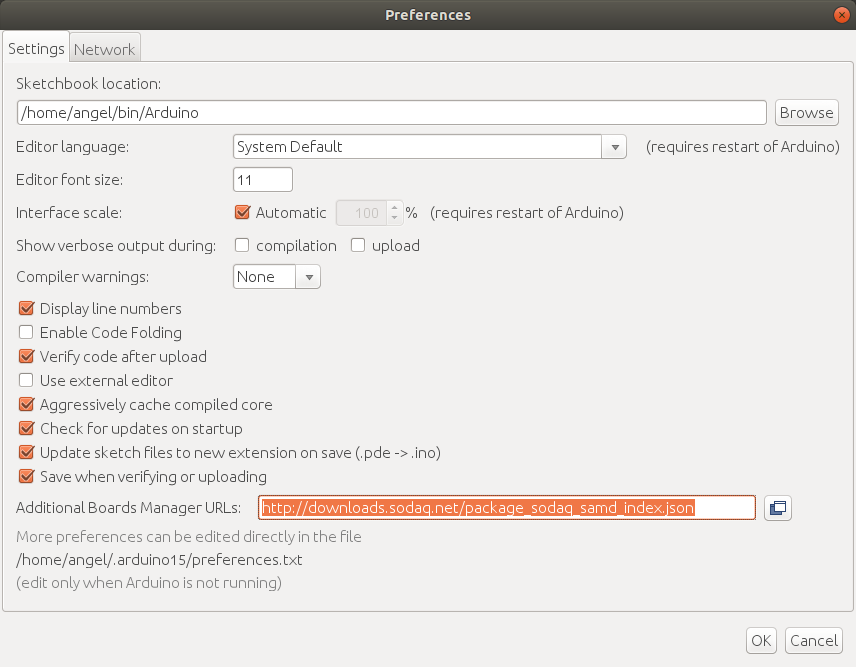
File>Preferences -
Dans le champ
Additional Boards Manager URLs, entrez cette url pour définir les bibliothèques de la carte SODAQ Explorerhttp://downloads.sodaq.net/package_sodaq_samd_index.json - Cliquez sur
OK
Installer les bibliothèques SODAQ Explorer via le Board Manager
- Cliquez sur
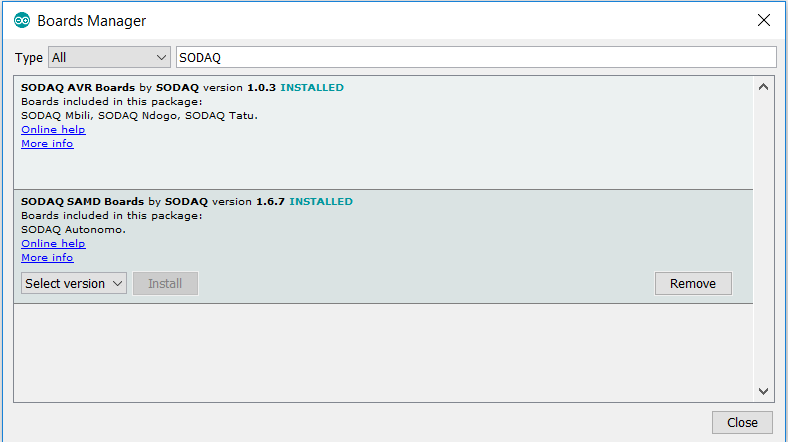
Tools>Board>Boards Manager - Tapez
SODAQdans le champ de filtre - Cliquez sur les boutons
Installpour chacun des appareils SODAQ listés
Installer les bibliothèques Arduino The Things Network
Installez les bibliothèques d’appareils TTN pour Arduino
- Cliquez sur
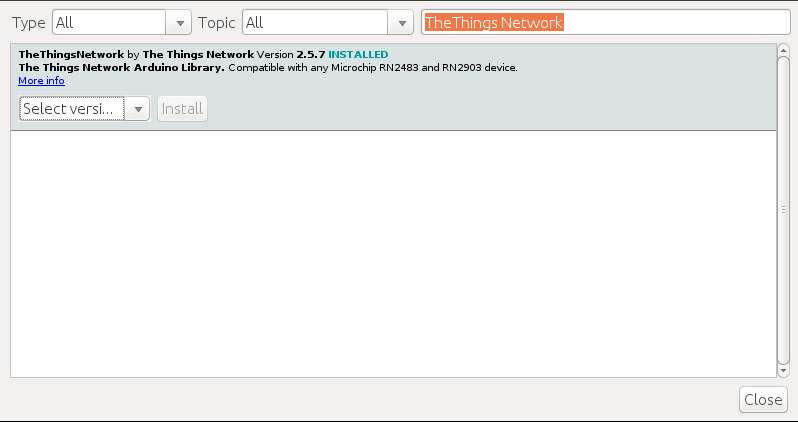
Sketch>Include Library>Manage Libraries - Tapez
The Things Networkdans le champ de filtre - Cliquez sur le bouton install dans la section
The Things Network Arduino Library
Vous pouvez en savoir plus sur la bibliothèque Arduino TTN depuis le dépôt github du projet
Installer les bibliothèques Cayenne Low Power Payload (LPP)
Installez la bibliothèque Cayenne LPP dans l’IDE Arduino.
- Cliquez sur
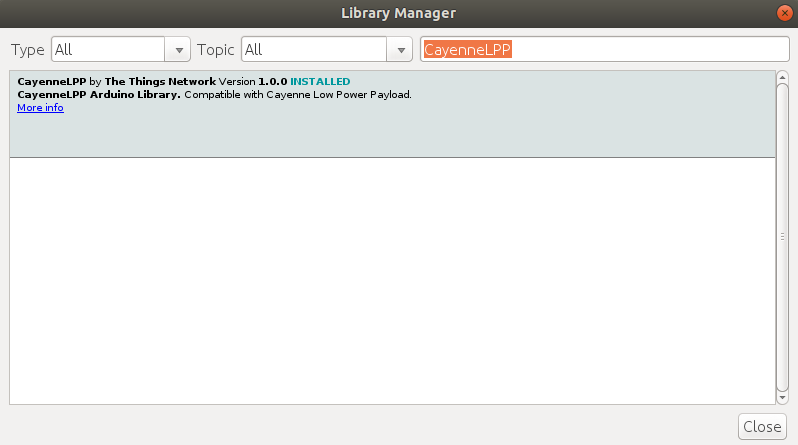
Sketch>Include Library>Manage Libraries - Tapez
CayanneLPPdans le champ de filtre - Cliquez sur le bouton install dans la section
CayenneLPP Arduino Library
En savoir plus sur Cayenne LPP ici
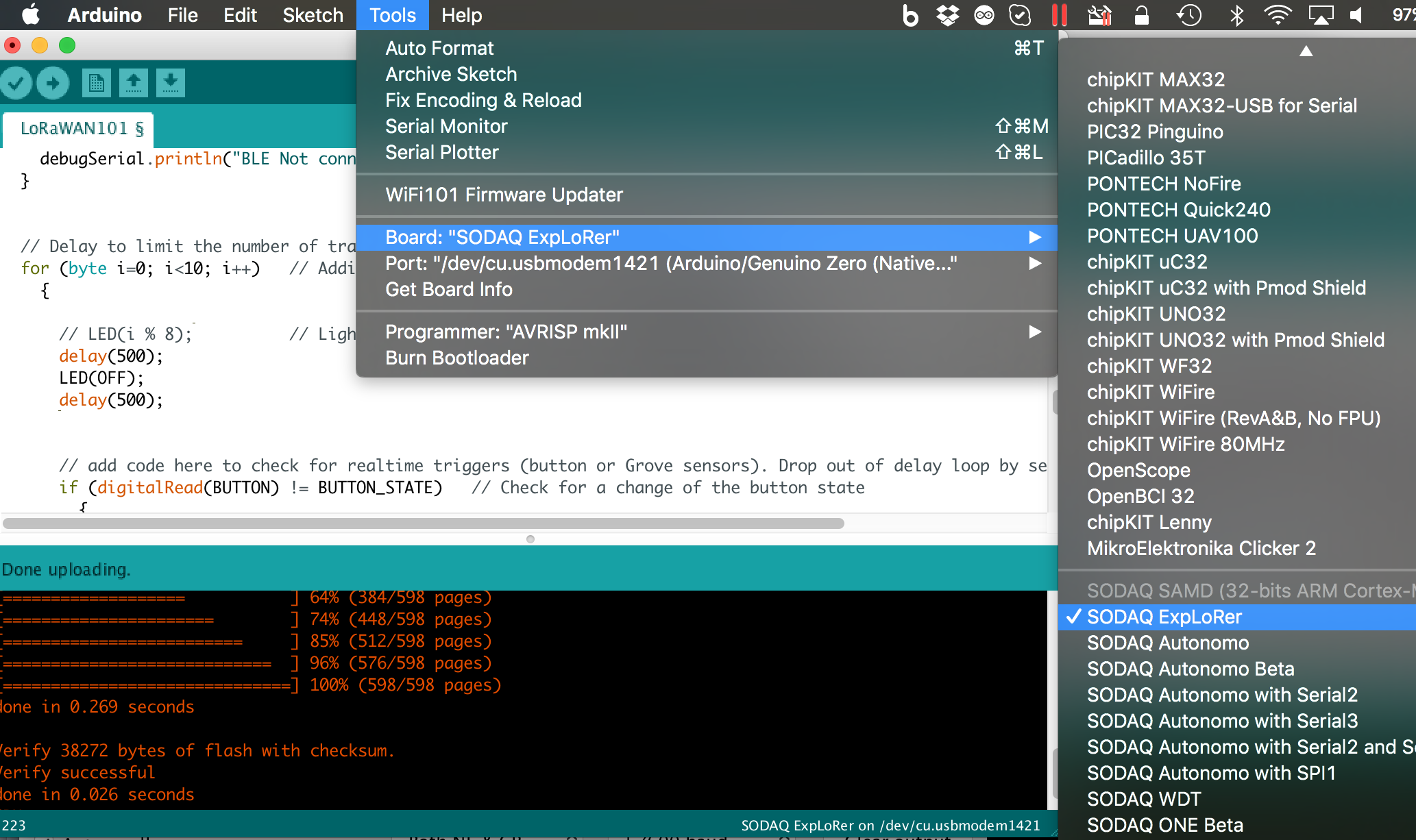
Sélectionner la carte SODAQ Explorer
- Cliquez sur
Tools>Board>Boards Managerfaites défiler le menu, trouvez et cliquez sur l’optionSODAQ Explorerdans la liste
Configurer le port série Arduino
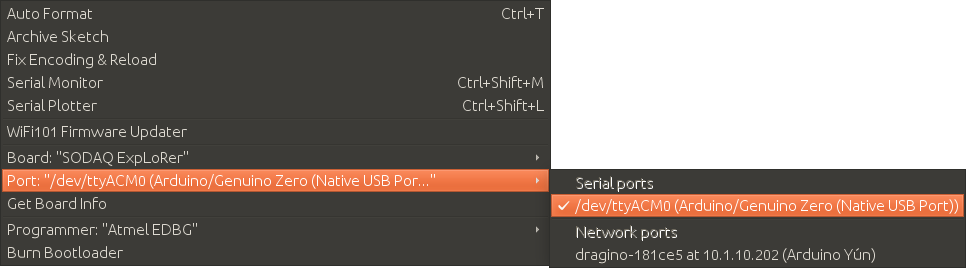
Le moniteur série vous permet d’interagir, de journaliser et de déboguer les applications sur les appareils connectés. Vous utiliserez le moniteur série pour obtenir des informations de l’appareil connecté. À ce stade, connectez le micro USB à l’appareil puis à l’ordinateur. Ensuite, sélectionnez le port série dans l’IDE Arduino.
Note Les Port Names réels varieront selon les systèmes d’exploitation. Les captures d’écran ci-dessous proviennent d’Ubuntu.
- Cliquez sur
Tools>Ports:> Sélectionnez le portUSBqui devrait correspondre à l’appareil connecté.
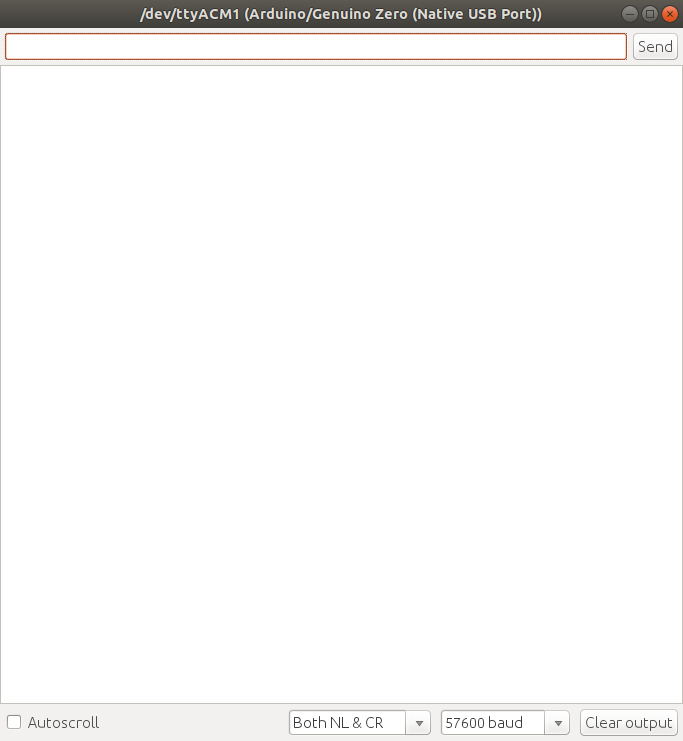
LoRaWAN nécessite des informations spécifiques à chaque appareil pour qu’ils puissent se connecter et fonctionner sur les réseaux LoRaWAN. Vous utiliserez le Arduino Serial Monitor pour obtenir les informations de l’appareil requises pour l’enregistrement sur les serveurs The Things Network plus tard dans ce tutoriel.
- Cliquez sur
Tools>Serial Monitorune fenêtre s’ouvrira (assurez-vous que votre appareil est connecté et que vous avez sélectionné le bonUSB Port)
Sketch/code Arduino TTN SODAQ ExpLoRer
La plateforme Arduino maintient son code source dans des sketches, qui sont des fichiers avec l’extension .ino. Le code que nous utilisons pour ce tutoriel se trouve dans le dépôt github https://github.com/microshare/hackiot_examples
- Téléchargez ou clonez le dépôt d’exemples pour avoir le code source en local
- Cliquez sur
File>Openparcourez l’emplacement où vous avez cloné le dépôt et ouvrez le fichierhackiot_examples/ttn_sodaq_hackiot_reading/ttn_sodaq_hackiot_reading.ino
Vous devriez voir le code que nous utiliserons pour ce tutoriel dans l’IDE. Pour enregistrer et connecter correctement l’appareil à TTN, nous aurons besoin d’informations de la carte SODAQ telles que le DevEUI de la carte. Vous allez maintenant compiler et téléverser cette application d’exemple sur la carte SODAQ via l’IDE. Ce code d’exemple ne fonctionnera pas à ce stade car il nous manque les clés pour TTN. Dans les prochaines étapes, nous obtiendrons les informations de l’appareil requises pour l’enregistrement sur TTN.
- Cliquez sur
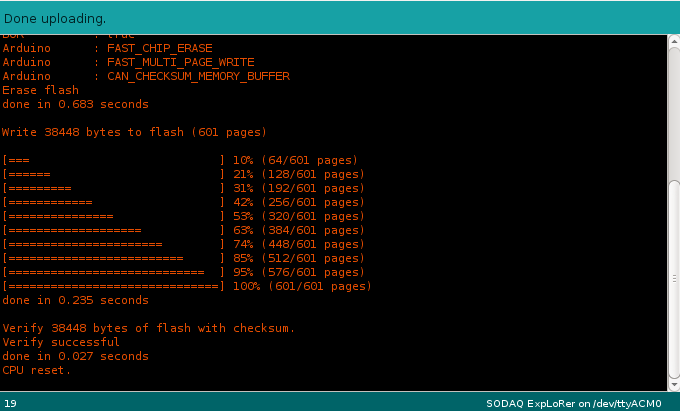
Sketch>Upload
L’application sera compilée et téléversée sur la carte SODAQ. Vous devriez voir des messages de succès similaires dans la section terminal de l’IDE.
Dans la fenêtre du moniteur série, vous devriez commencer à voir des informations défiler. Décochez la case Auto Scroll pour arrêter le défilement automatique. Faites défiler manuellement vers le haut du moniteur série et enregistrez ou copiez la valeur DevEUI listée
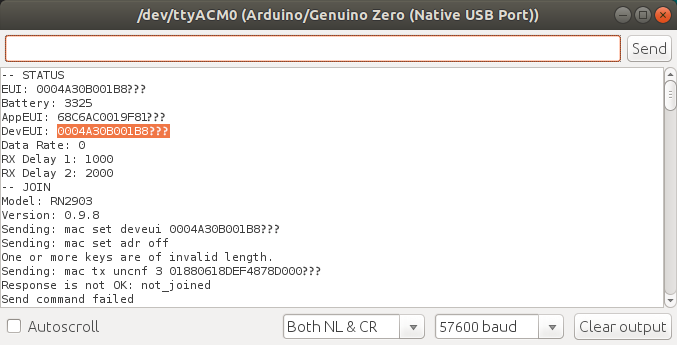
Maintenant que vous avez la valeur DevEUI de votre appareil, vous pouvez commencer à enregistrer et connecter votre appareil à The Things Network. La section suivante vous montre comment enregistrer et connecter votre appareil SODAQ à TTN en utilisant LoRaWAN.
Créer un compte The Things Network
Si vous n’avez pas de compte TTN, rendez-vous sur le site web The Things Network et inscrivez-vous. Après l’inscription et la connexion à votre compte TTN, allez sur le tableau de bord de la console TTN
Console TTN
Dans cette console, vous devrez créer une nouvelle application TTN qui est essentiellement un conteneur sur la plateforme TTN et où vous enregistrerez/associerez votre carte SODAQ.
- Rendez-vous sur le tableau de bord de la console TTN
- Cliquez sur
Applications - Cliquez sur
Add Application - Entrez un nom pour votre application. Vous pouvez entrer ce que vous voulez ici.
- Entrez une description pour votre application
- Sélectionnez le Handler approprié dans la liste. Ceux-ci sont basés sur l’emplacement où votre appareil fonctionnera.
- Europe :
ttn-handler-eu - USA :
ttn-handler-us-west - Asie :
ttn-handler-asia-se
- Europe :
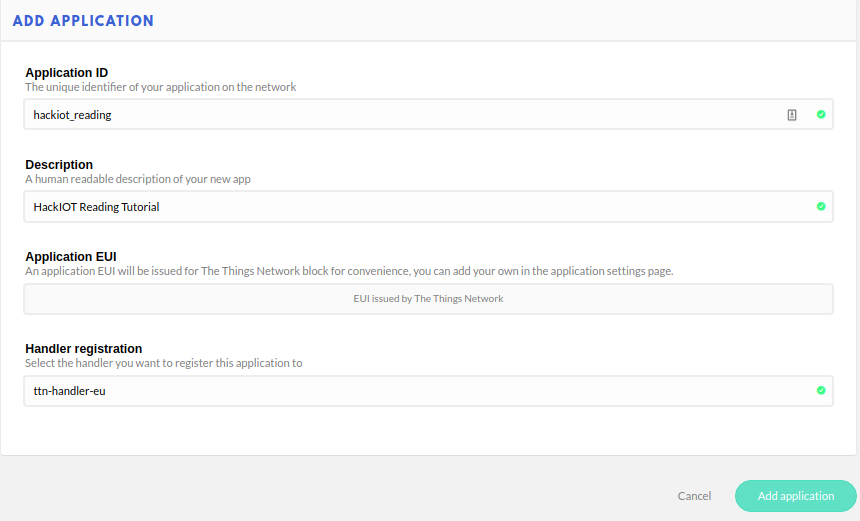
TTN Définir le format de charge utile de l’application - CayenneLPP
Le Cayenne Low Power Payload (LPP) offre un moyen pratique et simple d’envoyer des données sur les réseaux LPWAN tels que LoRaWAN. Les données transmises à TTN sont formatées en utilisant LPP et vous devez configurer votre application TTN nouvellement créée pour décoder les données.
- Cliquez sur l’onglet
Payloads Formats - Sélectionnez >
Cayenne LPPdans la liste déroulante - Cliquez sur le bouton
Save
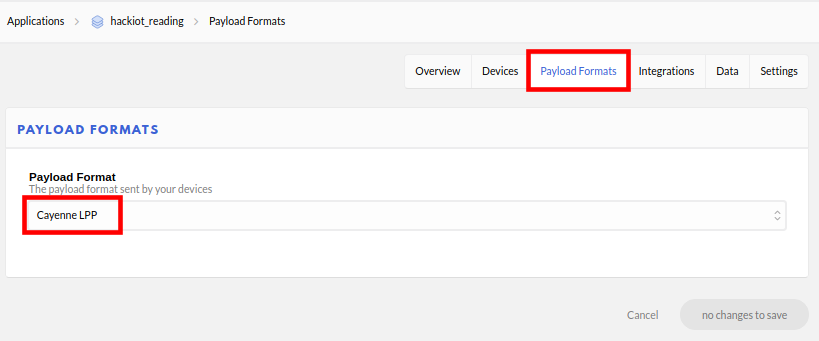
TTN Enregistrer un appareil
Maintenant que vous avez créé une nouvelle application, nous devons enregistrer un nouvel appareil dans l’application, ce qui fournira les informations dont vous aurez besoin pour programmer la carte SODAQ et la connecter à TTN via LoRaWAN.
- Cliquez sur l’onglet
Device Tab - Cliquez sur
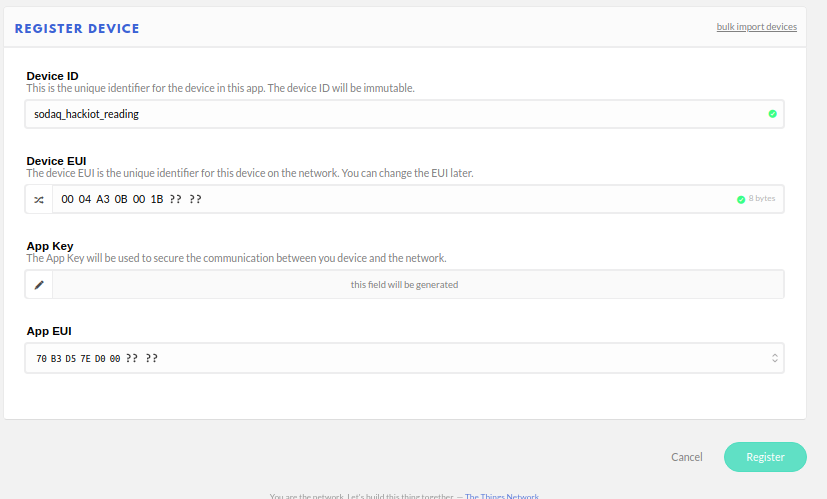
Register Device
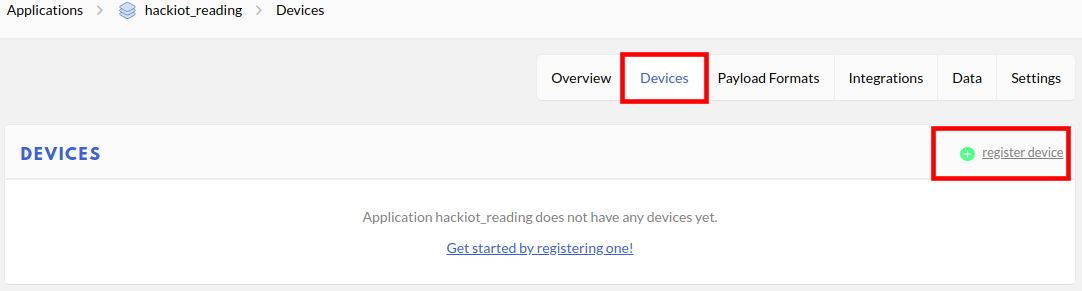
- Device ID: Entrez un nom pour votre appareil (ce nom est permanent et ne peut pas être modifié après création)
- DeviceEUI: Entrez le
DevEUIde votre appareil que vous avez enregistré dans les étapes précédentes depuis le moniteur série. - Cliquez sur le bouton
Register
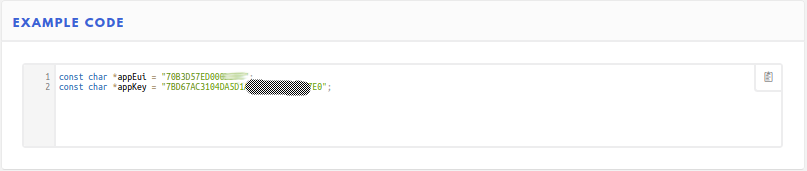
Après avoir cliqué sur le bouton Register, vous serez redirigé vers la console Device Overview. Faites défiler jusqu’à la section Example Code en bas de la page. Vous y verrez les définitions de variables pour les paramètres appEUI et appKey. Copiez ces valeurs, vous en aurez besoin lors de la programmation de la carte SODAQ. Ces valeurs sont utilisées par TTN pour identifier et sécuriser les données circulant entre l’appareil et TTN.
Programmer l’appareil
Vous avez maintenant toutes les informations nécessaires pour programmer la carte SODAQ afin de se connecter et de transmettre des données à TTN. Dans cette section, vous allez mettre à jour le code ttn_sodaq_hackiot_reading.ino avec les dernières valeurs
- Connectez l’appareil via USB à votre ordinateur
- Ouvrez le fichier
ttn_sodaq_hackiot_reading.inodans l’IDE Arduino
Remplacez les valeurs de ces variables :
const char *appEui= “< Entrez votre valeurappEUIde TTN >”;const char *appKey= “< Entrez votre valeurappKeyde TTN >”;
Assurez-vous de spécifier la bonne fréquence LoRa pour votre emplacement.
Europe : TTN_FP_EU868
USA : TTN_FP_US915
- #define freqPlan
TTN_FP_EU86
Votre code est maintenant prêt à être compilé et téléversé sur l’appareil.
Dans l’IDE Arduino :
-Cliquez sur File > Upload ou cliquez sur le bouton Upload de la barre d’outils
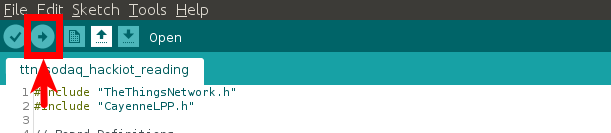
La console de l’IDE Arduino affiche l’état de la compilation et du téléversement de l’application sur l’appareil. Utilisez le Serial Monitor dans l’IDE Arduino pour voir l’activité de l’appareil et son statut de connexion à la plateforme TTN.
Félicitations ! L’appareil exécute maintenant le code que vous avez compilé. Ensuite, nous vérifierons le tableau de bord TTN pour voir le trafic LoRaWAN réel collecté depuis votre appareil.
Confirmer que l’appareil transmet vers The Things Network
Connectez-vous au portail TTN et naviguez vers votre application TTN et trouvez votre appareil enregistré. Si l’appareil transmet correctement, vous verrez des données dans le portail de l’appareil TTN en quelques minutes comme indiqué ci-dessous.
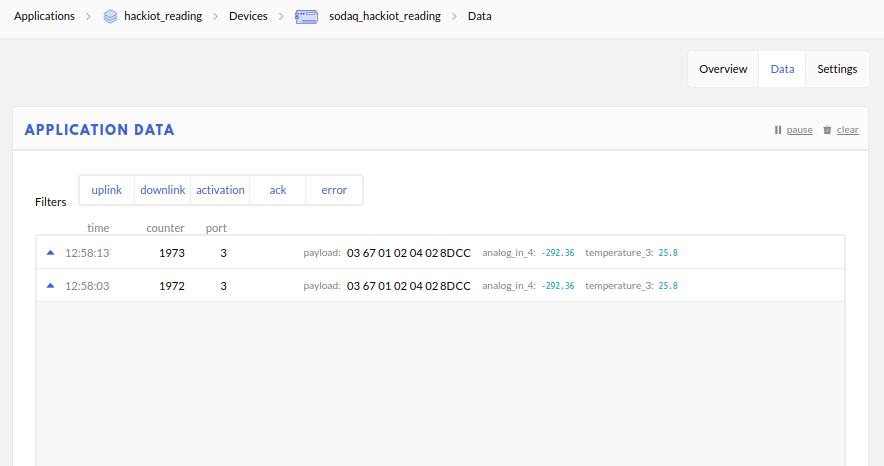
Votre appareil est maintenant programmé pour lire et transmettre ses données de capteur à la plateforme TTN pour traitement.
Streamer des paquets IoT de Senet vers Microshare
Suivez ce tutoriel The Things Network (TTN) pour configurer une redirection de paquets IoT vers la plateforme Microshare.
Cette documentation vous a-t-elle été utile ?
Pour toute question ou assistance supplémentaire, contactez-nous à support@microshare.io
