Share API
Démarrez avec l'API Microshare™

SOMMAIRE :
1. Vue d’ensemble
Maintenant que vous avez terminé l’authentification, vous pouvez effectuer vos premières requêtes.
Ce guide vous explique comment écrire des données et demander des informations aux API.
Pour cela, il existe des points de terminaison, similaires à des adresses, où les données sont stockées.
Dans les exemples ci-dessous, nous créerons vos propres points de terminaison spécifiques (recType). Mais nous utilisons souvent des points de terminaison prédéfinis qui correspondent au type de données lui-même. Vous pouvez trouver ces informations sur la page d’ingestion de données.
Si vous souhaitez ensuite lire des données plus conventionnelles, vous pouvez essayer les API de démonstration.
2. Écrire des données
1. Depuis la collection Postman, ouvrez la requête Shares -> Create one Share.
2. Cliquez sur Params, à côté du bouton Send, pour modifier la valeur recType. Le recType est la catégorie, ou l’identifiant, sous laquelle les données sont stockées dans Microshare. Vous avez généralement un recType par flux de données (par passerelle IoT, ou appareil IoT si vous pouvez les différencier).
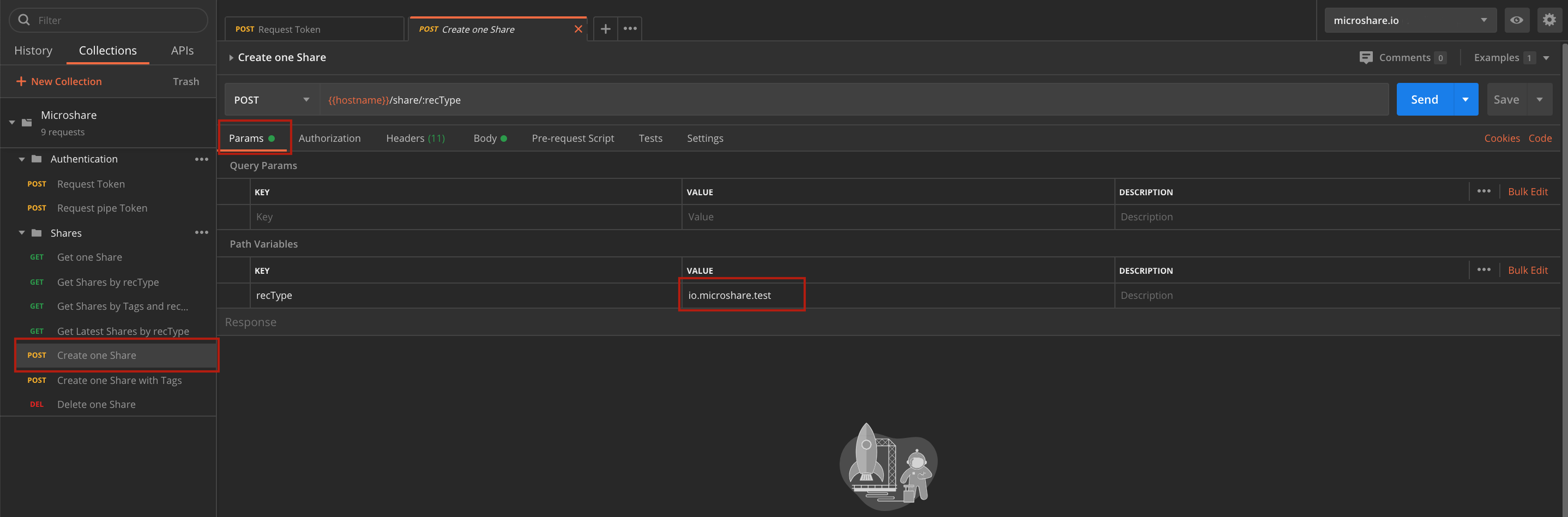
3. Entrez votre propre recType ici, en utilisant votre combinaison firstName.lastName.
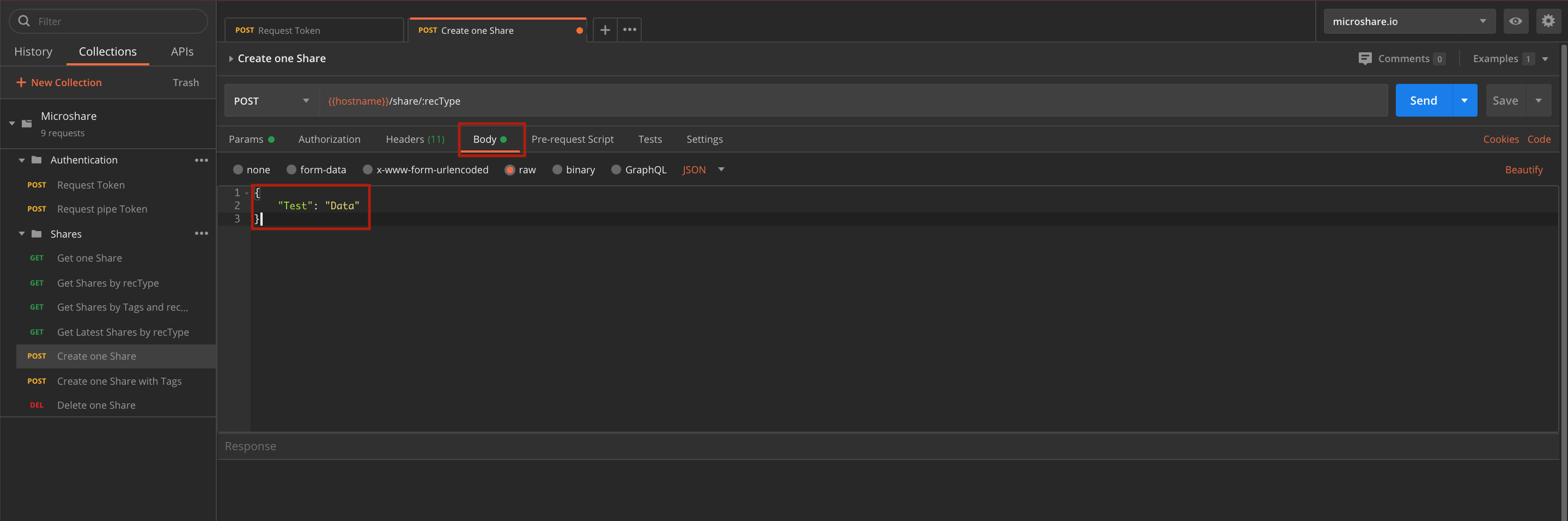
4. Cliquez sur l’onglet Body, sous la zone Params, et écrivez n’importe quel corps JSON, par exemple {"Test":"Data"}.
4. Cliquez sur Send
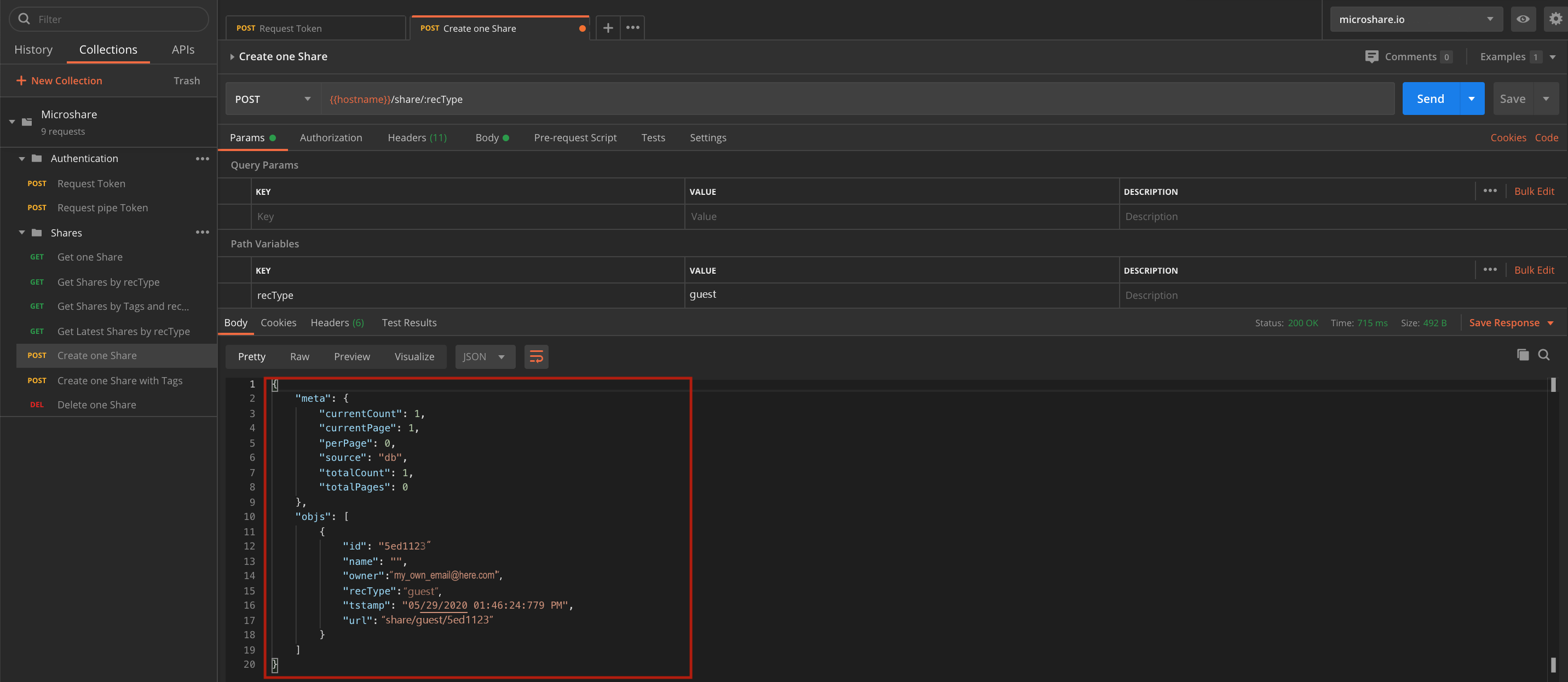
5. Un message de confirmation sera envoyé, indiquant que les données ont été écrites avec succès dans Microshare. Il renvoie des métadonnées utilisables avec d’autres appels API.
3. Lire des données
1. Depuis la collection Postman, ouvrez la requête Shares -> Get Shares by recType pour la configurer.
2. Cliquez sur Params, à côté du bouton Send, pour modifier la valeur recType. Spécifiez le recType que vous avez utilisé dans la requête Write.
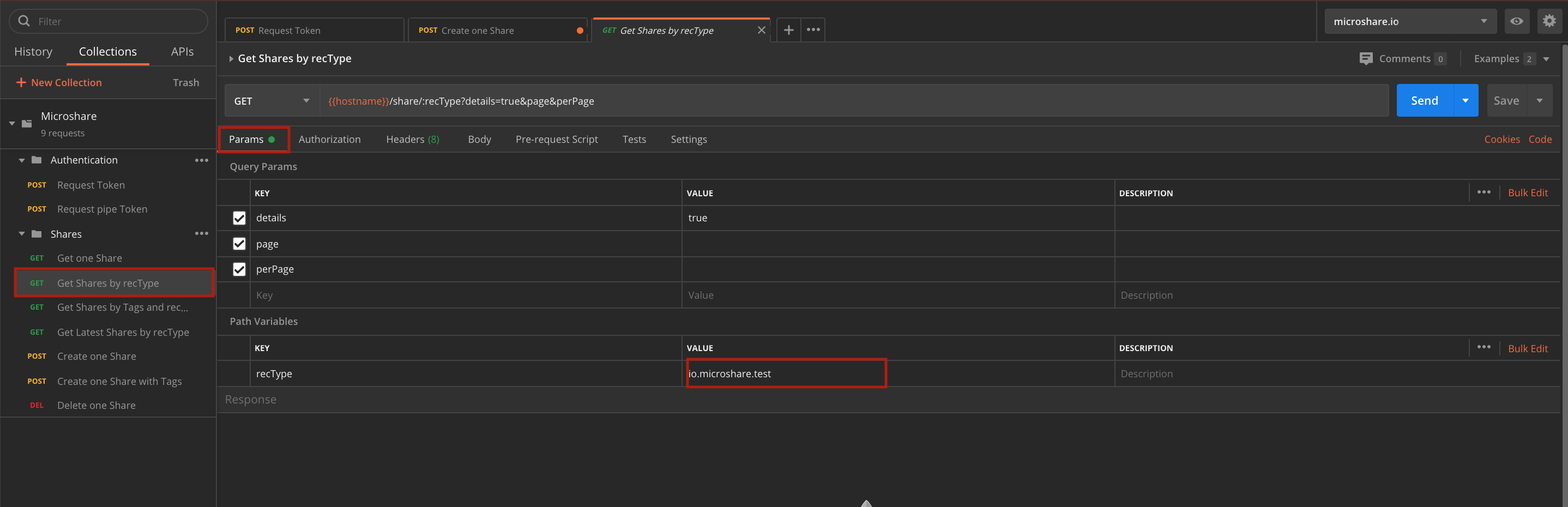
3. Cliquez sur Send. La réponse retournée sera toutes les informations stockées sous ce recType (point de terminaison). Une partie des métadonnées affichées est votre identifiant de connexion et votre clé API, montrant que VOUS êtes le propriétaire de ces données :
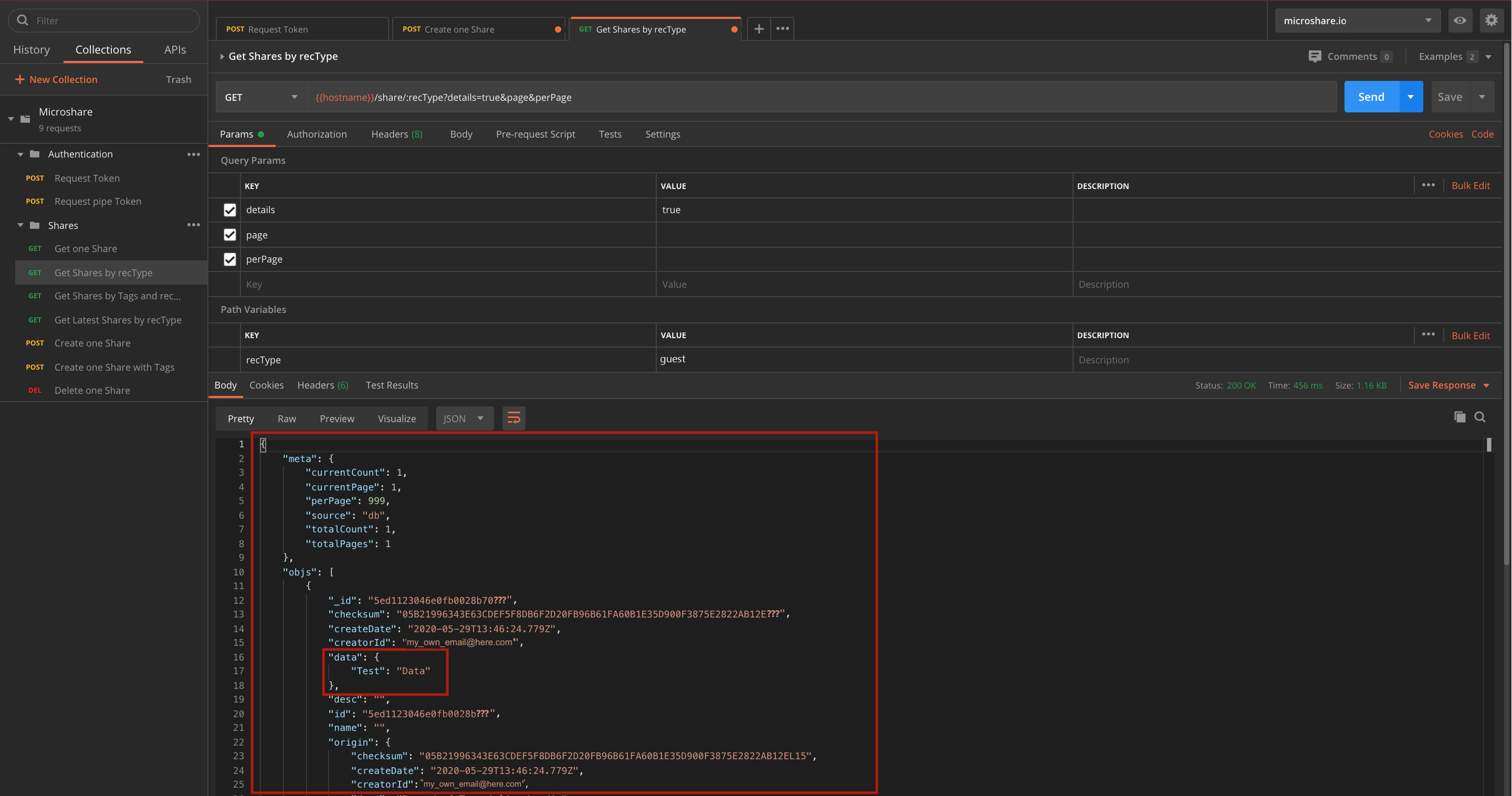
4. Si vous exécutez à nouveau la requête Write, puis Read, le nombre d’enregistrements augmente car vous avez créé un nouvel enregistrement. Les métadonnées Microshare vous indiquent combien de pages d’enregistrements vous avez et le nombre total d’enregistrements (à l’échelle de la plateforme) stockés sous ce recType.
Note : La valeur totalCount peut être supérieure au nombre total d’enregistrements que vous possédez. C’est parce qu’un autre utilisateur pourrait stocker des données sous le même recType. Ne vous inquiétez pas, vous ne verrez que vos données, et les autres utilisateurs ne pourront voir que leurs données, sauf si vous avez créé des Rules pour partager vos données.
Les Rules sont une fonctionnalité avancée de la plateforme, mieux décrite dans le Guide des règles.
5. Vous pouvez utiliser la requête Shares -> Get Latest Shares by recType, qui ne renvoie que le tout dernier enregistrement créé sous ce recType.
6. Pour plus d’informations sur la configuration d’un flux de données IoT depuis une plateforme web en utilisant cette API, consultez notre Guide des robots.
4. D’un appel Postman à un morceau de code
Nous avons une liste de 7 requêtes API assez simples disponibles dans cette collection Postman. Vous pouvez trouver les informations et paramètres de chacune d’elles dans le fichier Collection API.
> Collection API
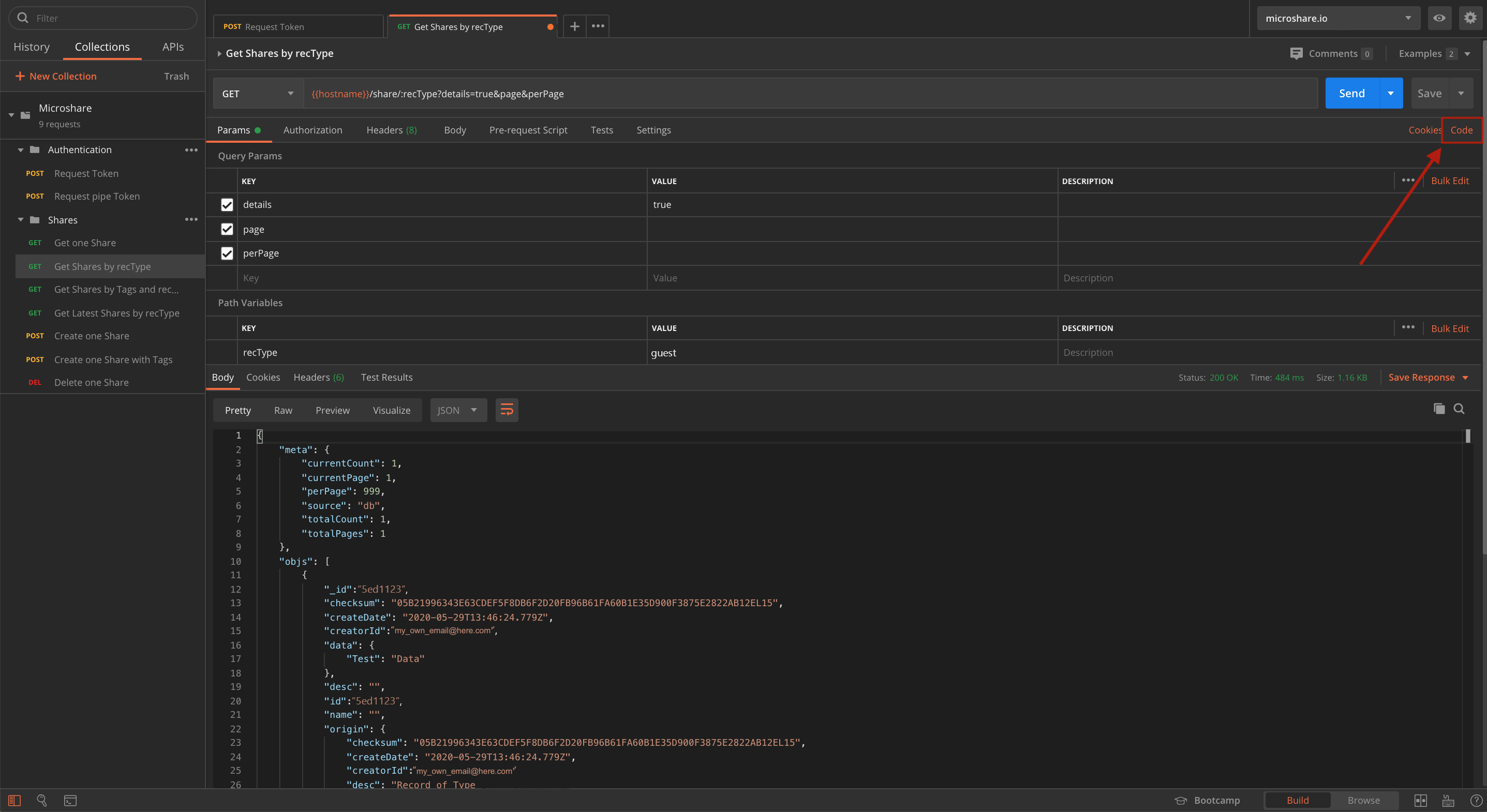
Une fois que vous avez trouvé la requête dont vous avez besoin sur Postman, vous pouvez très rapidement extraire un code fonctionnel pour votre application :
- Cliquez simplement sur le bouton code une fois votre requête prête.
- Choisissez votre langage de programmation et vous obtiendrez votre code.
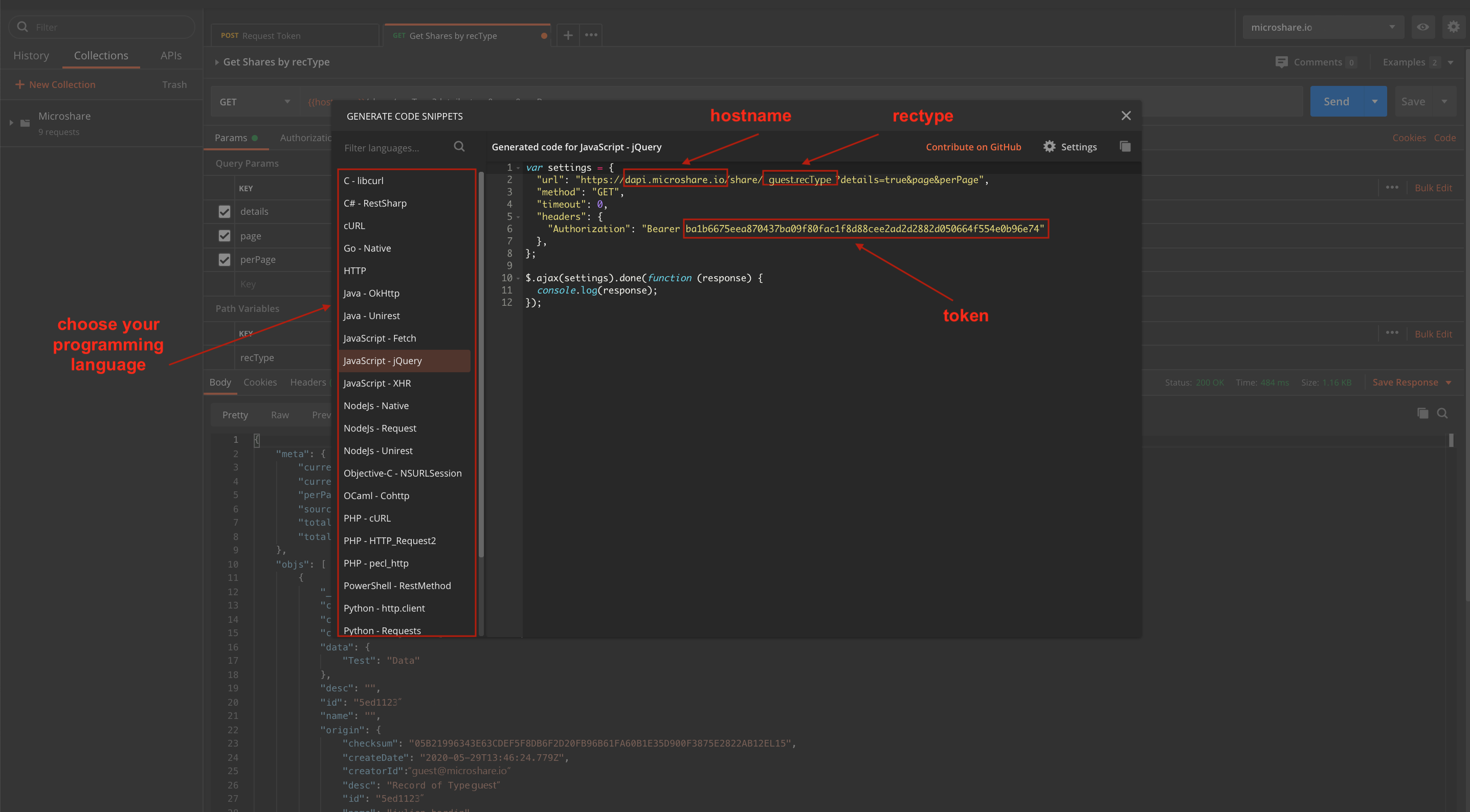
<!> Attention, le jeton n’est valide que pendant 48 heures, il est généralement nécessaire d’avoir une requête d’authentification au préalable puis d’utiliser ce jeton dans votre requête. <!>
Cette documentation vous a-t-elle été utile ?
Pour toute question ou assistance supplémentaire, contactez-nous à support@microshare.io
