Démarrage rapide API
Une introduction à l'API Microshare™

SOMMAIRE :
1. Introduction
Vous utiliserez l’API Microshare pour configurer vos interactions avec la plateforme Microshare via des requêtes. L’API est la destination des données de vos appareils et constitue la principale forme de communication avec la plateforme Microshare. Ce guide vous explique comment configurer le logiciel Postman pour interagir avec l’API et commencer à opérer avec la plateforme Microshare.
<!> Attention, Microshare donne accès à deux de ses environnements (Dev et Production), assurez-vous d’utiliser les bons environnements pour toutes les étapes selon vos besoins. <!>
Si vous n’êtes pas sûr de l’environnement à utiliser, cette partie de la page « Créer un compte » explique pourquoi vous devriez utiliser Dev ou Production. Développement ou Production
2. Obtenir une clé API
Tout d’abord, vous devrez demander une clé API pour l’authentification avec les services. Ensuite, vous pourrez utiliser la Microshare Share API pour lire des données depuis, ainsi qu’écrire des données vers la plateforme.
- Connectez-vous à votre
Production : compte Microshare. Dev : compte Microshare.
- Allez dans
Manage -> Keys.
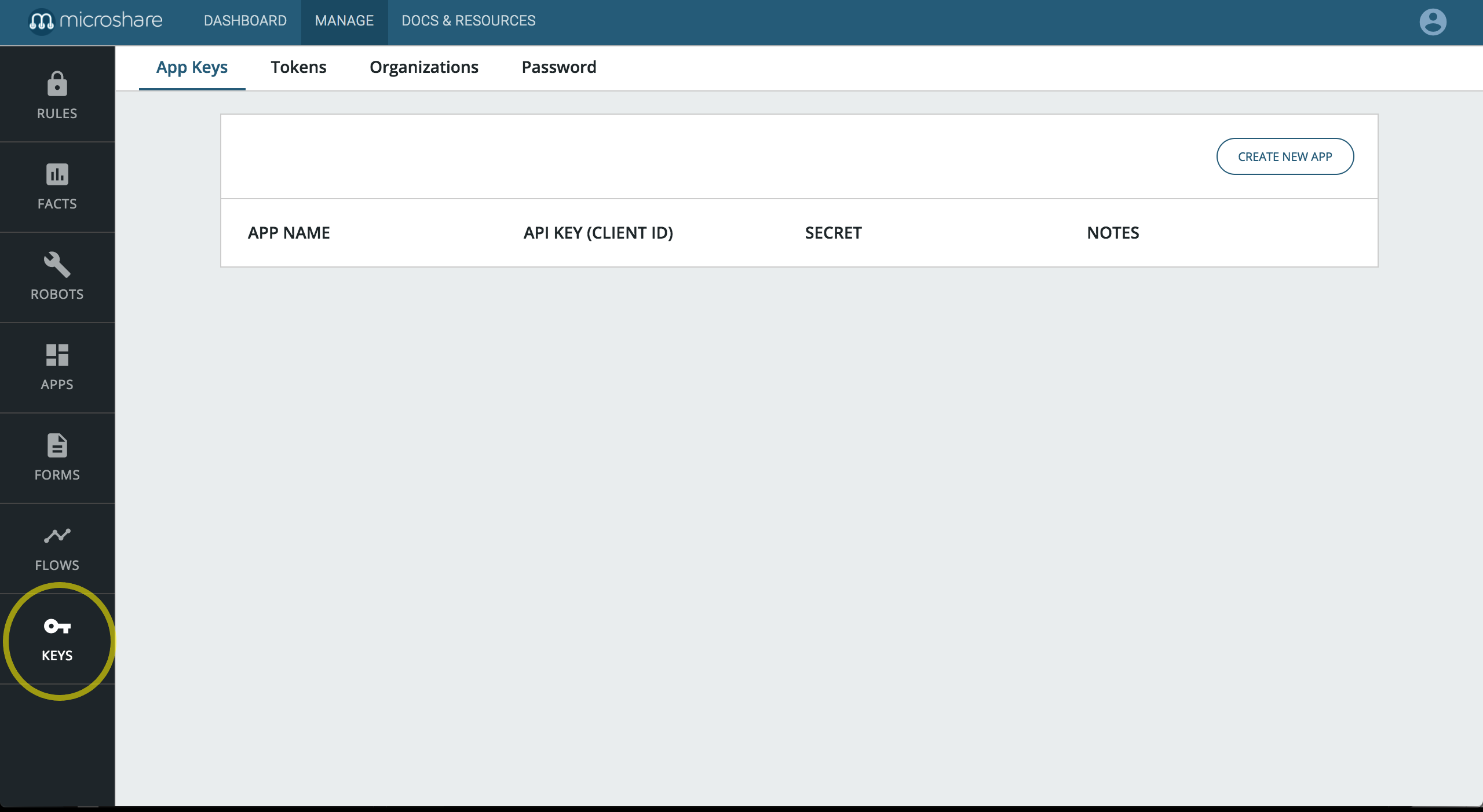
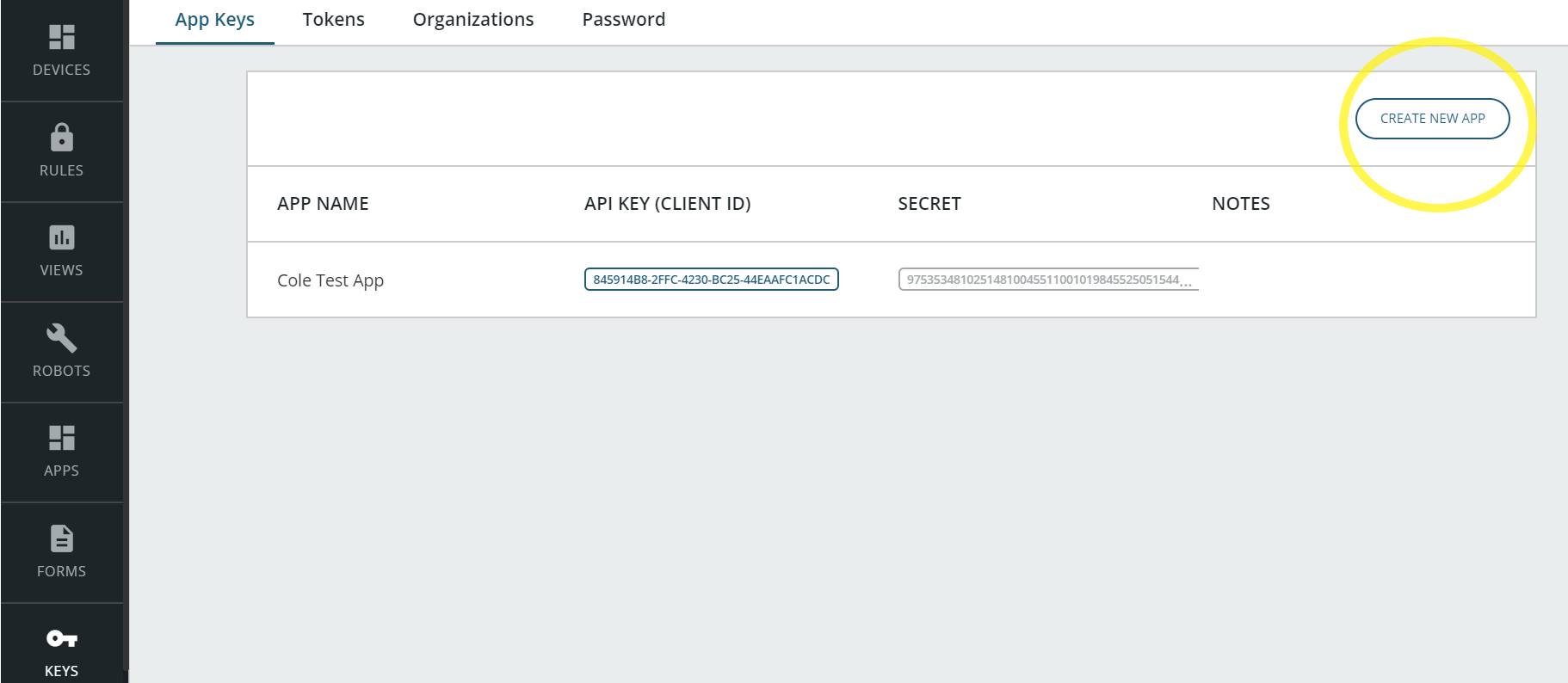
- Cliquez sur
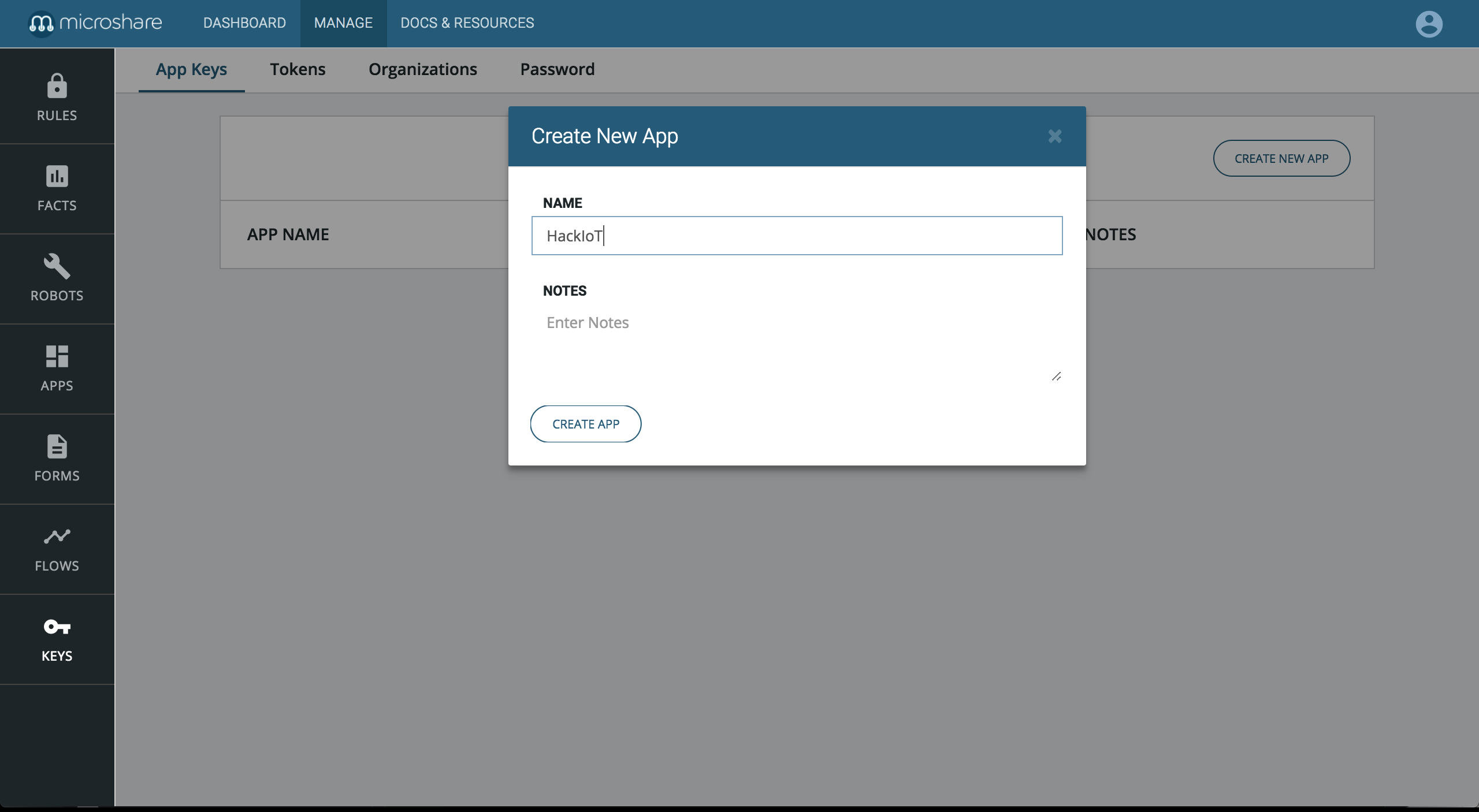
CREATE NEW APPet donnez un nom convivial à votre clé API (pourquoi pas « My first IoT App » ?).
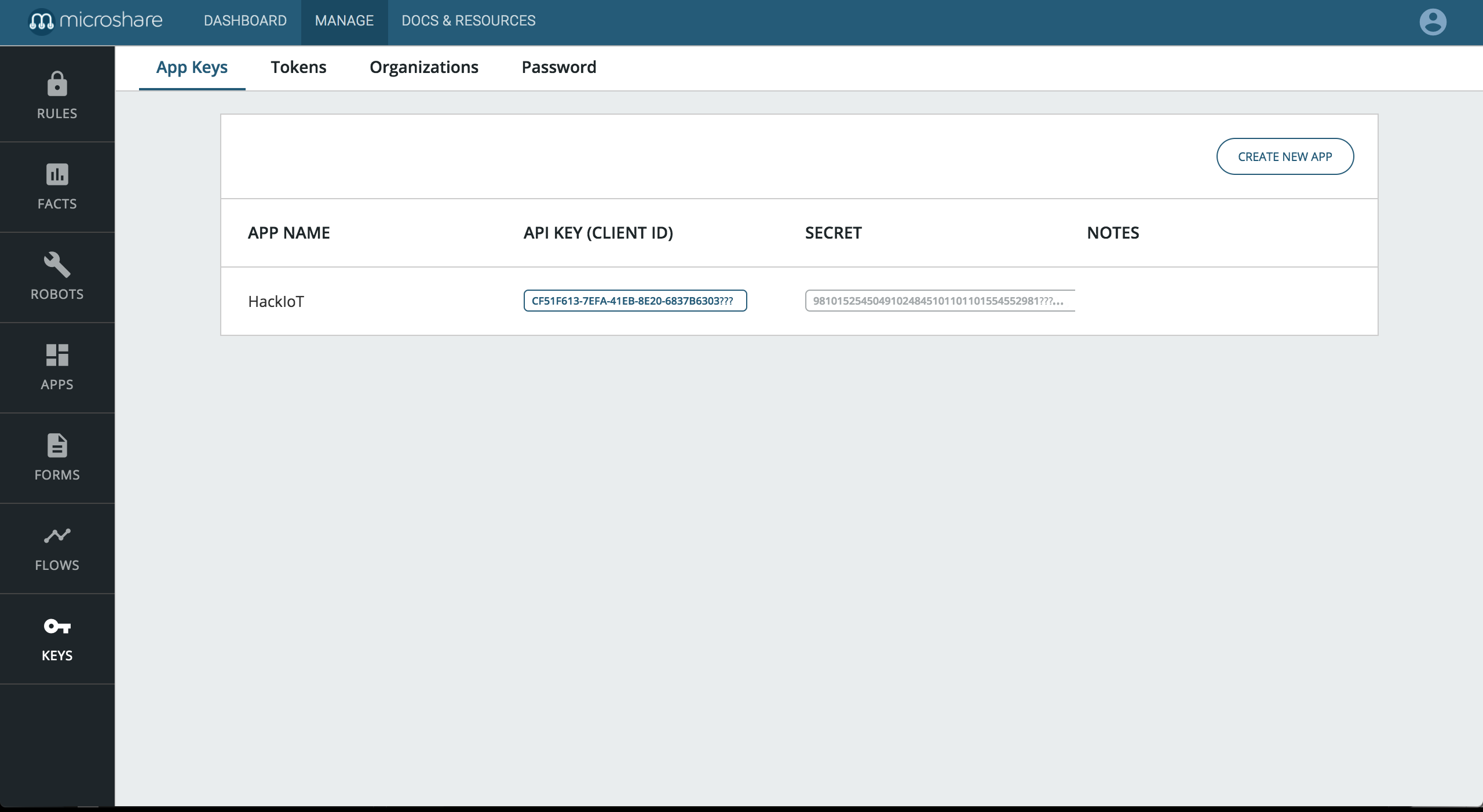
- Une fois la clé créée, copiez-la dans un endroit pratique, vous en aurez besoin pour exécuter les appels API Microshare.
3. Configurer Postman
a. Environnement Microshare
Dans les tutoriels suivants sur l’API, l’environnement pourrait ne pas être celui que vous devriez utiliser selon vos besoins.
En effet, vous pouvez utiliser l’environnement Development ou Production
Si vous n’êtes pas sûr de l’environnement à utiliser, cette partie de la page « Créer un compte » explique pourquoi vous devriez utiliser Dev ou Production. Développement ou Production
Nous vous montrerons comment configurer un environnement dans la partie suivante, cependant nous avons besoin que vous compreniez la différence entre les deux environnements.
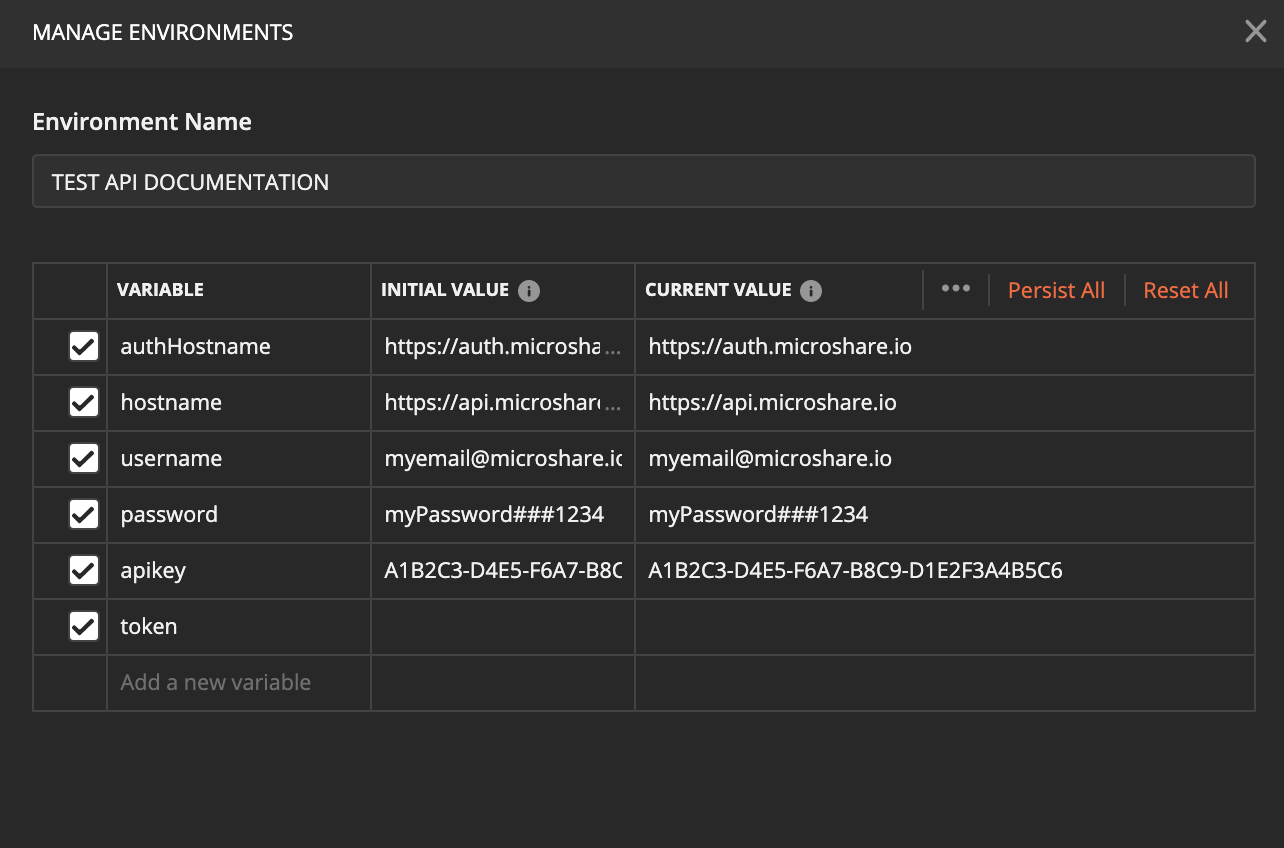
Si vous êtes en Production
L’environnement sur Postman devrait ressembler à ceci :
-
authHostname : https://auth.microshare.io
-
hostname : https://api.microshare.io
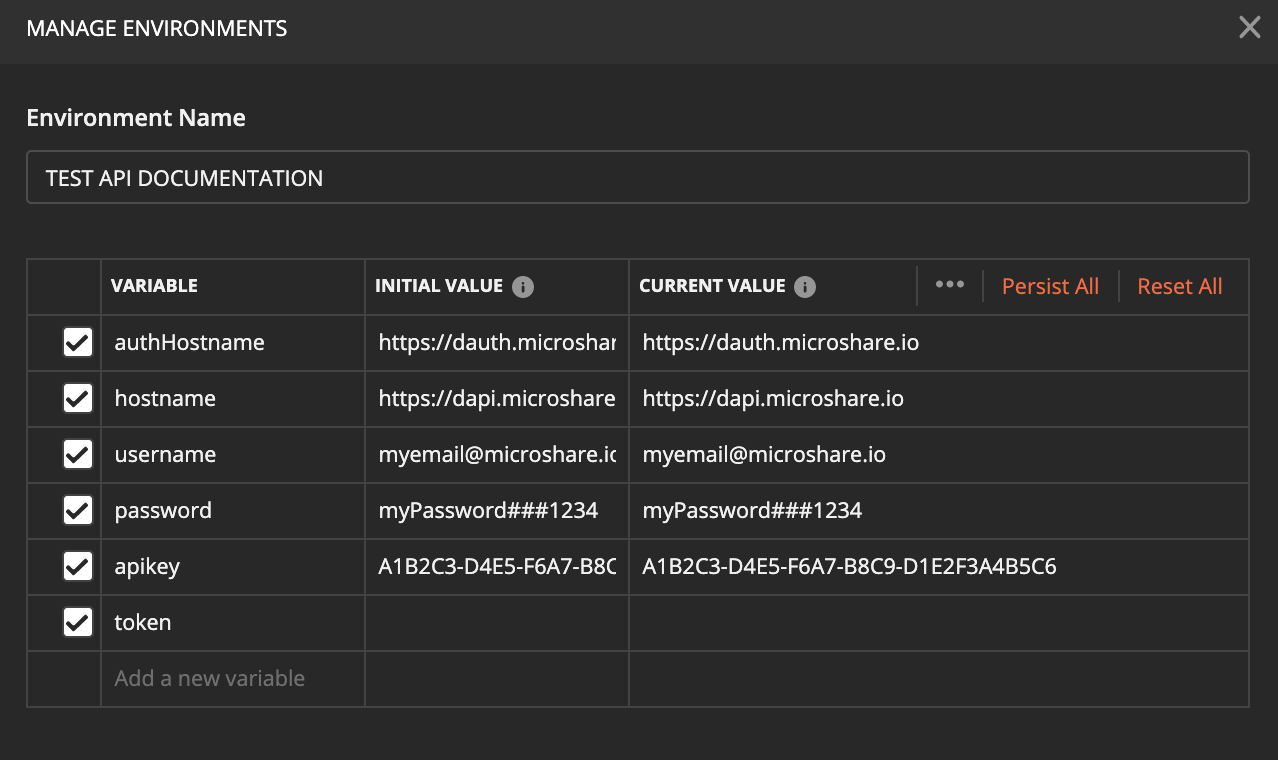
Si vous êtes en Dev
L’environnement sur Postman devrait ressembler à ceci :
-
authHostname : https://dauth.microshare.io
-
hostname : https://dapi.microshare.io
b. Configuration
Cette étape est facultative si vous avez déjà une autre façon d’invoquer l’API. Dans ce cas, consultez la documentation API Microshare pour une liste des appels API et passez à la section suivante.
Sinon, vous pouvez configurer le gestionnaire d’API avec Postman sur votre ordinateur pour un accès rapide à la collection API Microshare.
1. Visitez notre page de documentation API (de préférence dans un autre onglet afin d’avoir les deux références ouvertes).

2. Cliquez sur le bouton Run in Postman pour installer Postman sur votre ordinateur et charger automatiquement notre collection API Postman et l’environnement.
Si cela échoue, rendez-vous sur le site Postman pour installer Postman manuellement, puis téléchargez et importez la collection et l’environnement depuis notre page de documentation API.
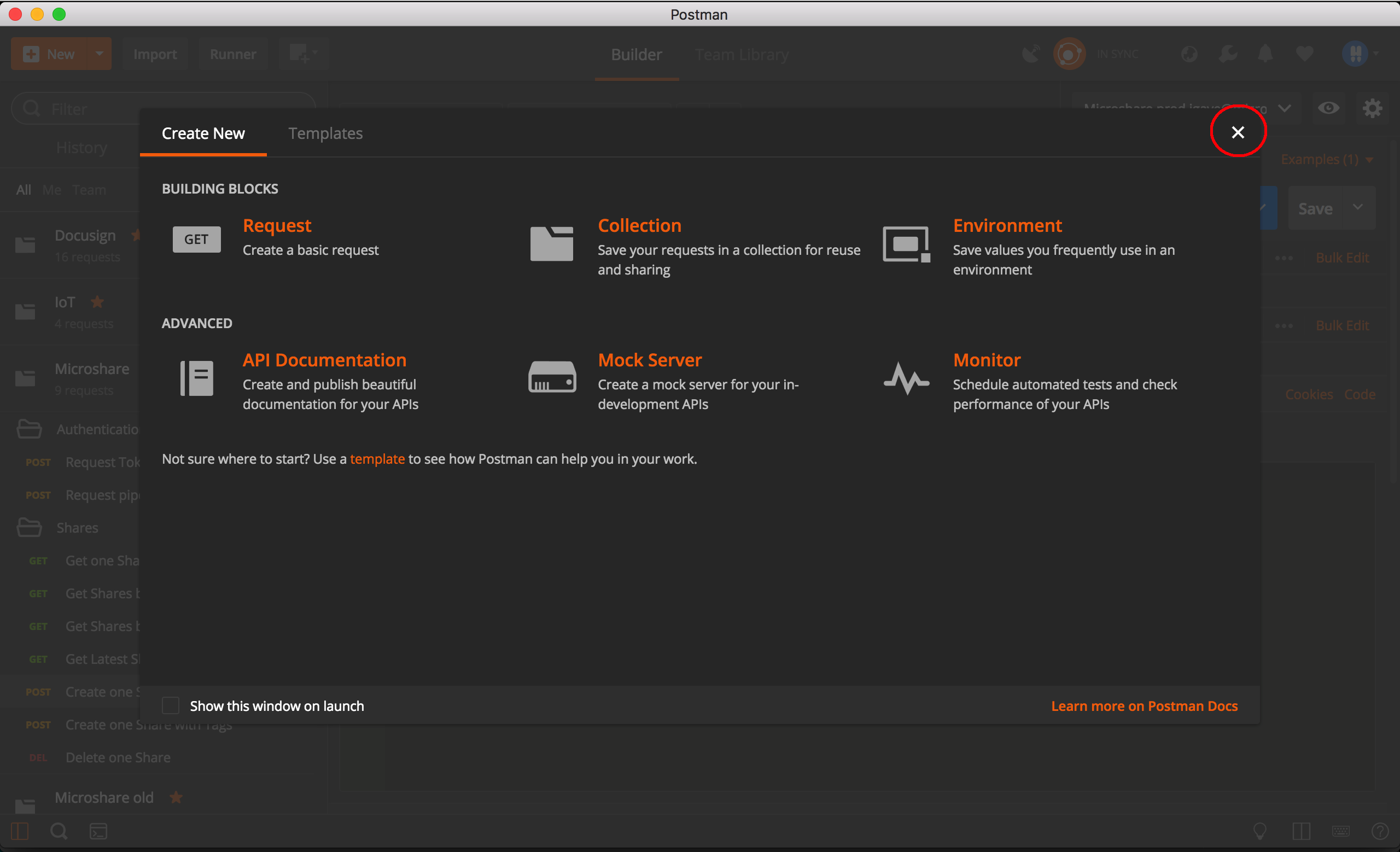
3. Ouvrez Postman sur votre ordinateur. Il vous affichera une fenêtre modale Create New, fermez-la simplement.
4. Pour voir la collection Postman Microshare, cliquez sur Collections dans le volet de gauche.
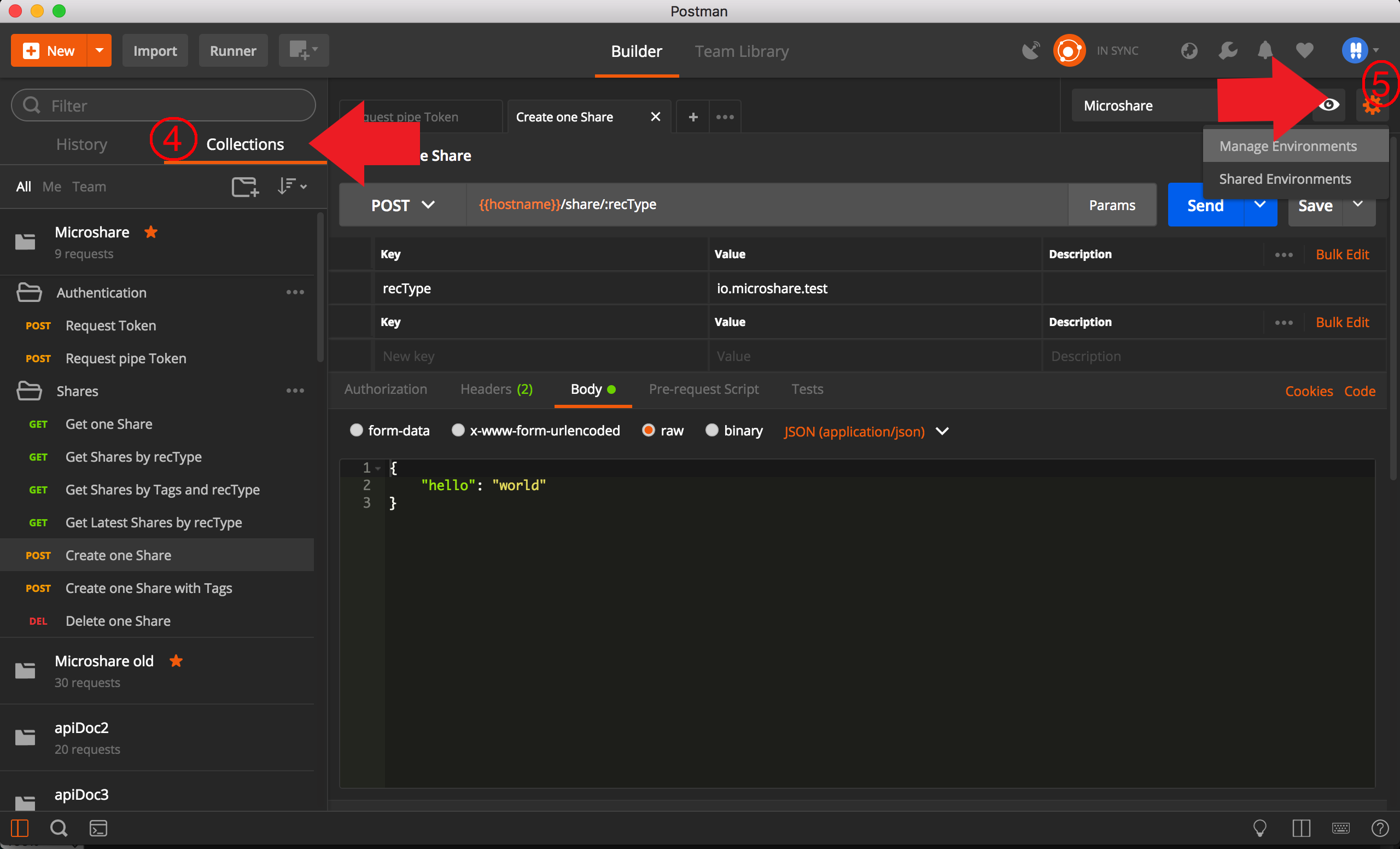
5. Pour configurer votre environnement Microshare, sélectionnez l’icône d’engrenage située en haut à droite de l’écran. Puis Manage Environments, puis cliquez sur microshare.
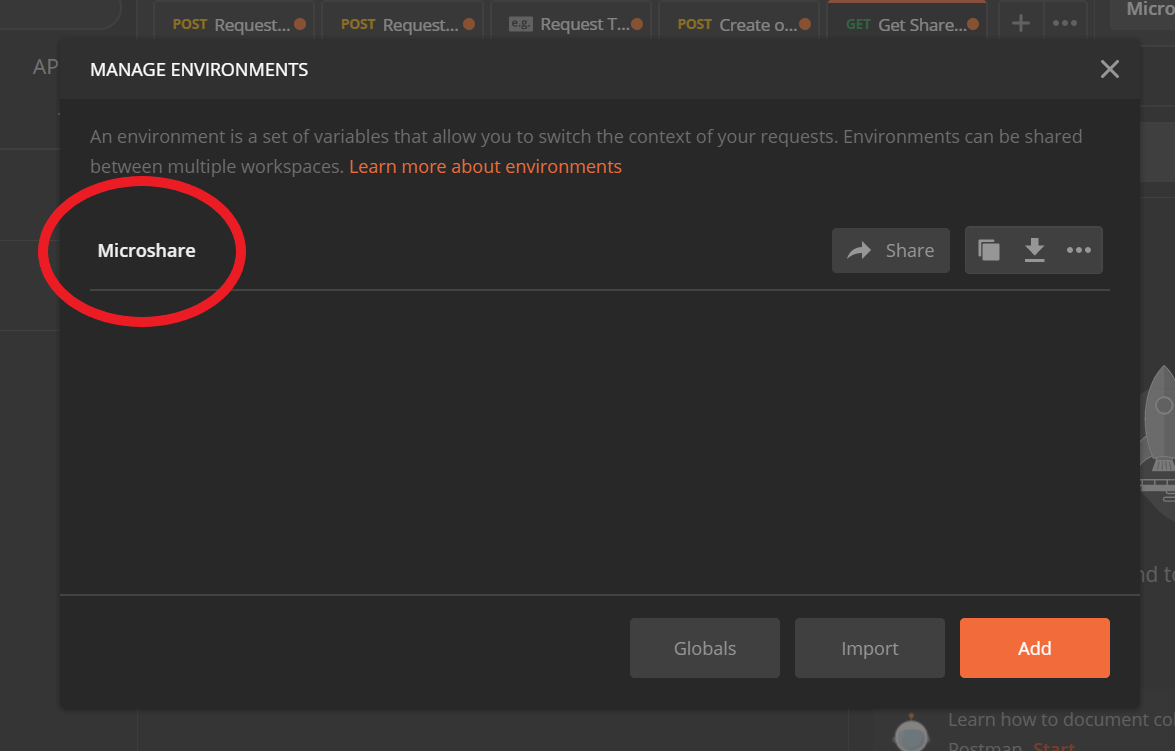
6. Dans la configuration de l’environnement, collez votre clé API dans le champ apikey, et entrez votre nom d’utilisateur et mot de passe dans les champs correspondants.
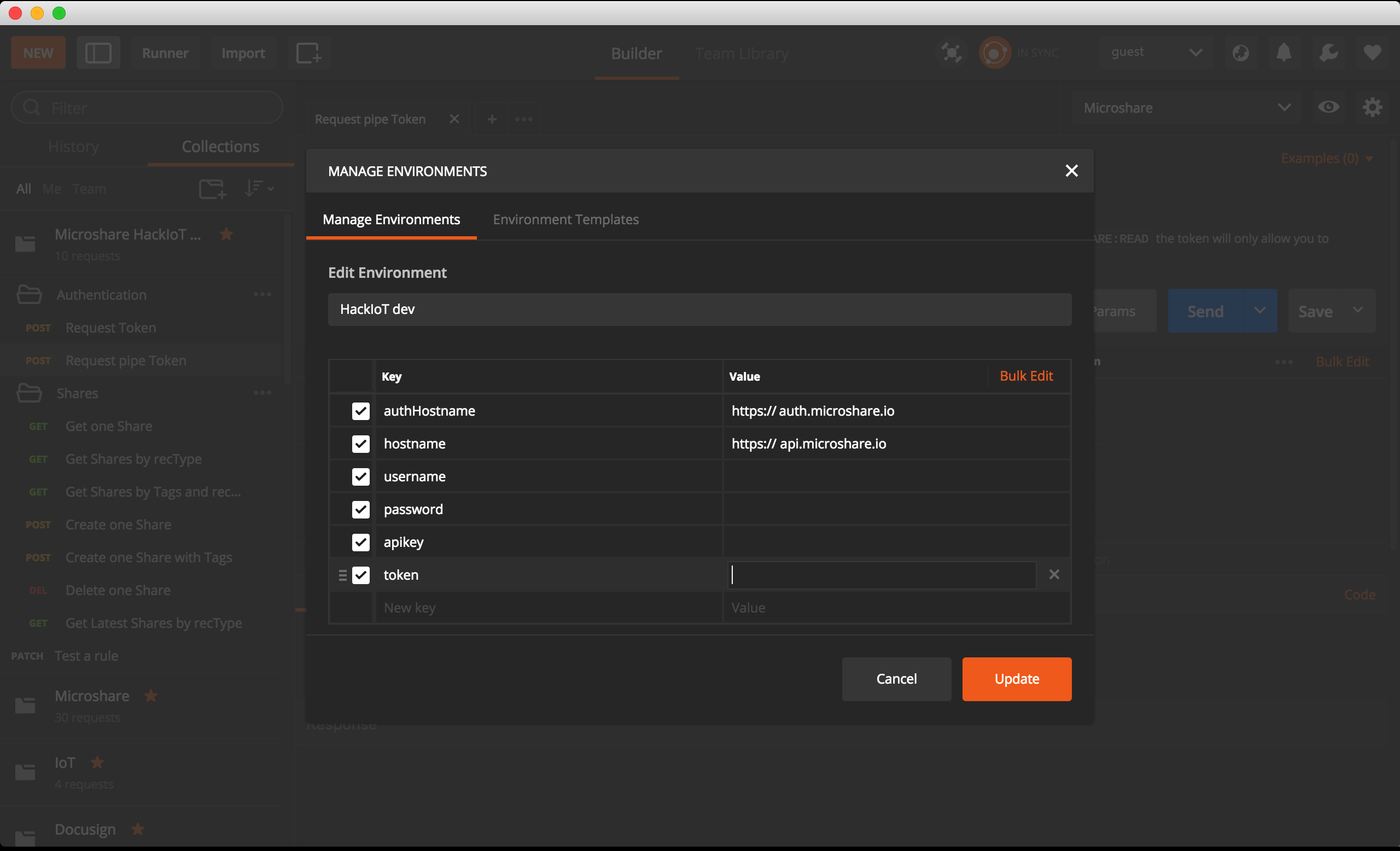
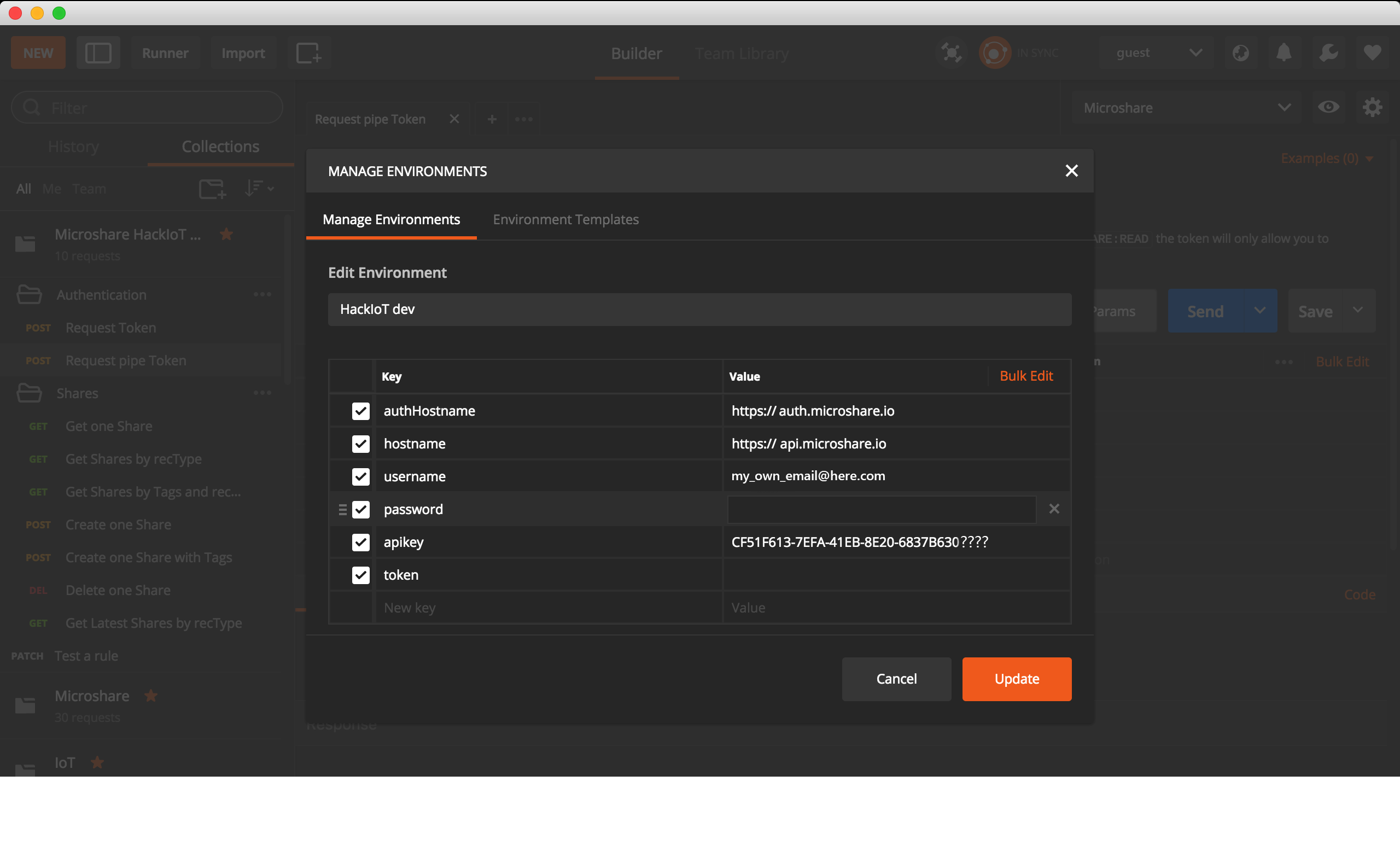
c. Mot de passe dans Postman
Si votre mot de passe contient des caractères simples, votre demande de jeton devrait fonctionner correctement.
Cependant, si votre mot de passe contient des caractères spéciaux (#,?,!,^,$,&,@ …), veuillez suivre cette correction rapide pour éviter les erreurs.
- Sur Postman Desktop
Faites simplement un clic droit sur la valeur « password » dans l’url puis sélectionnez « EncodeURIComponent ».
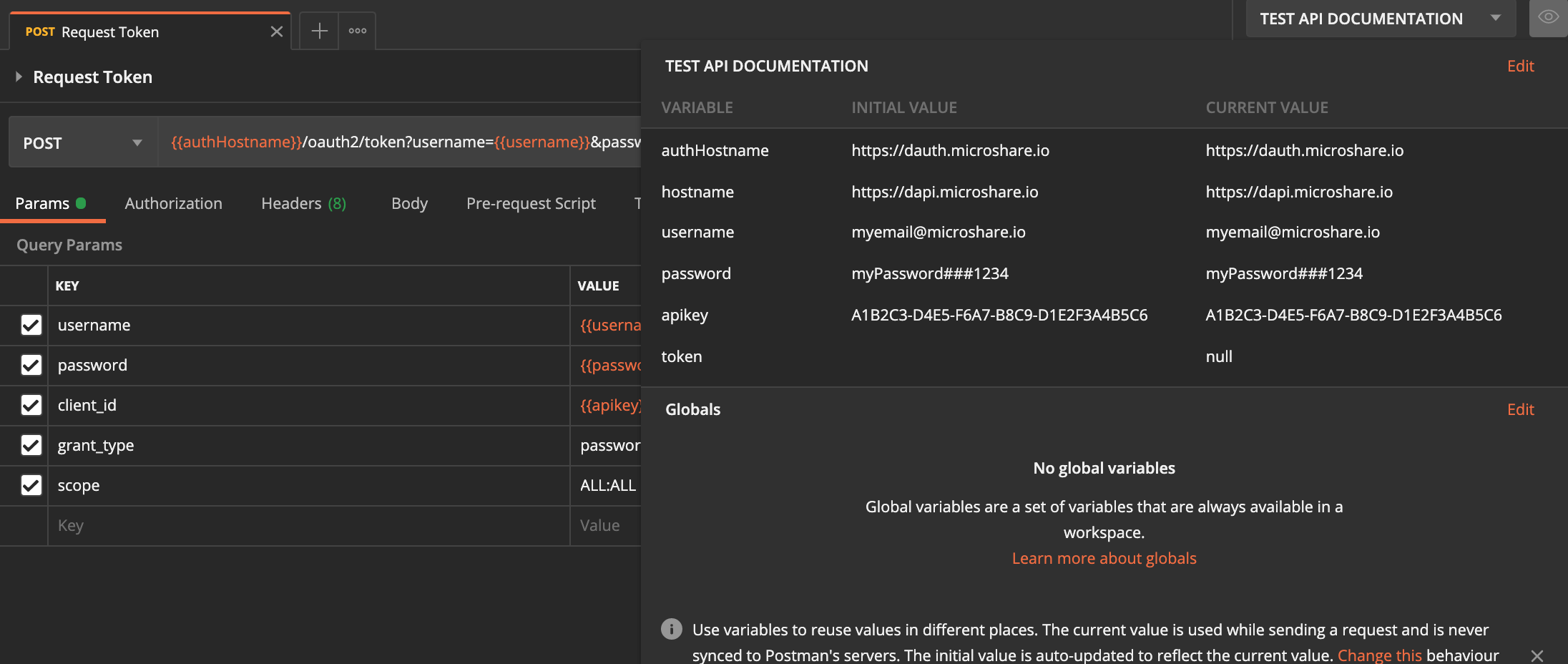
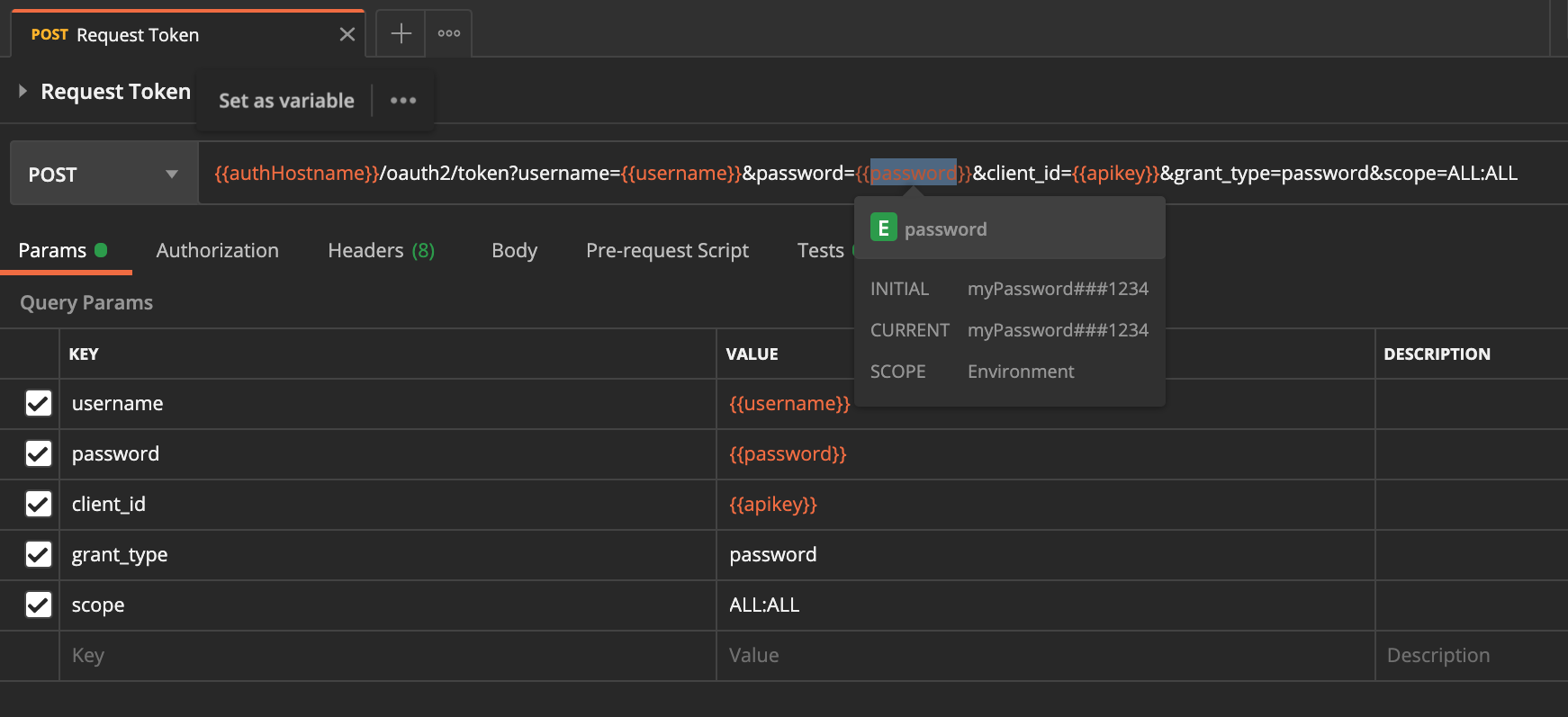
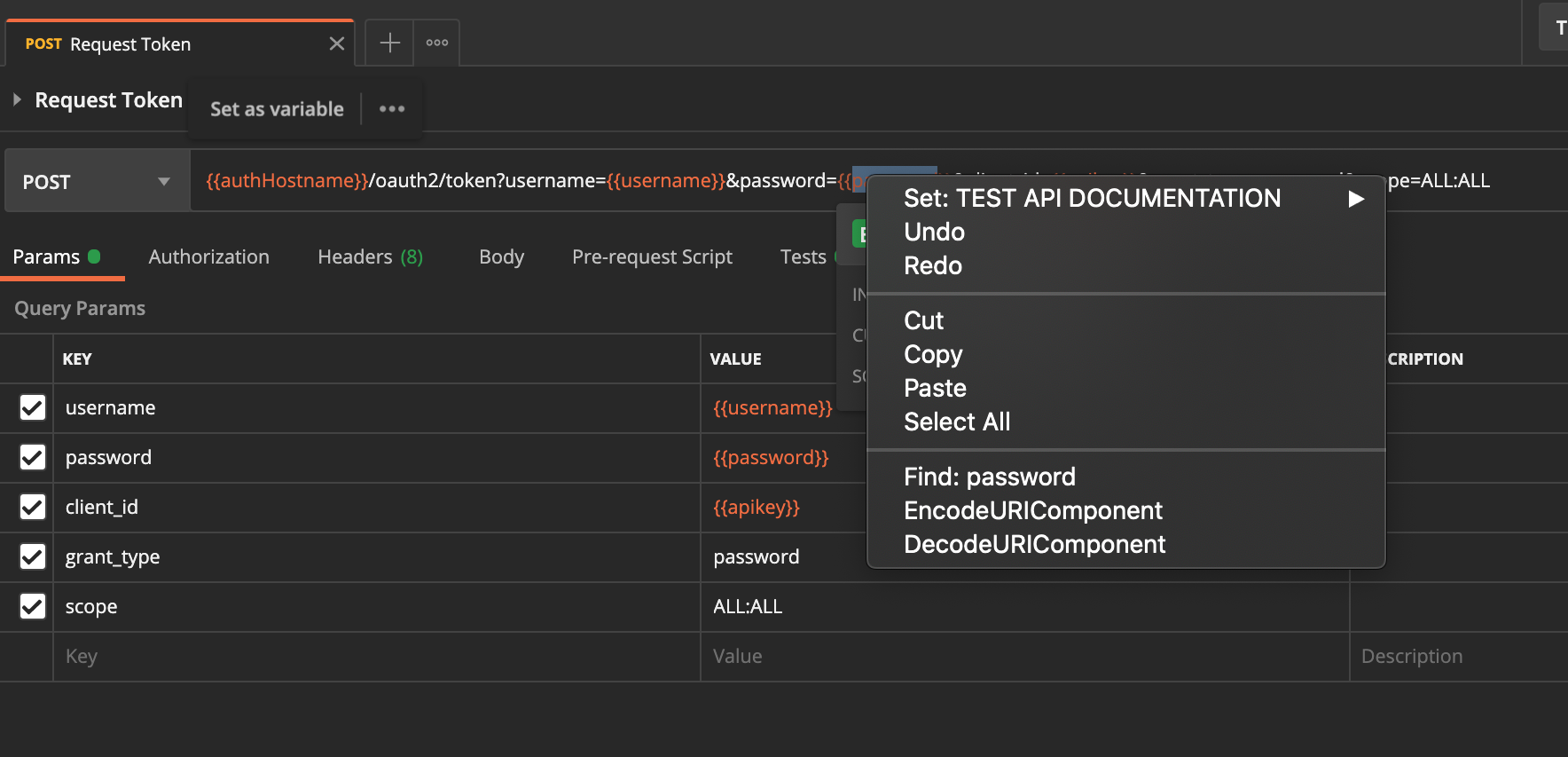
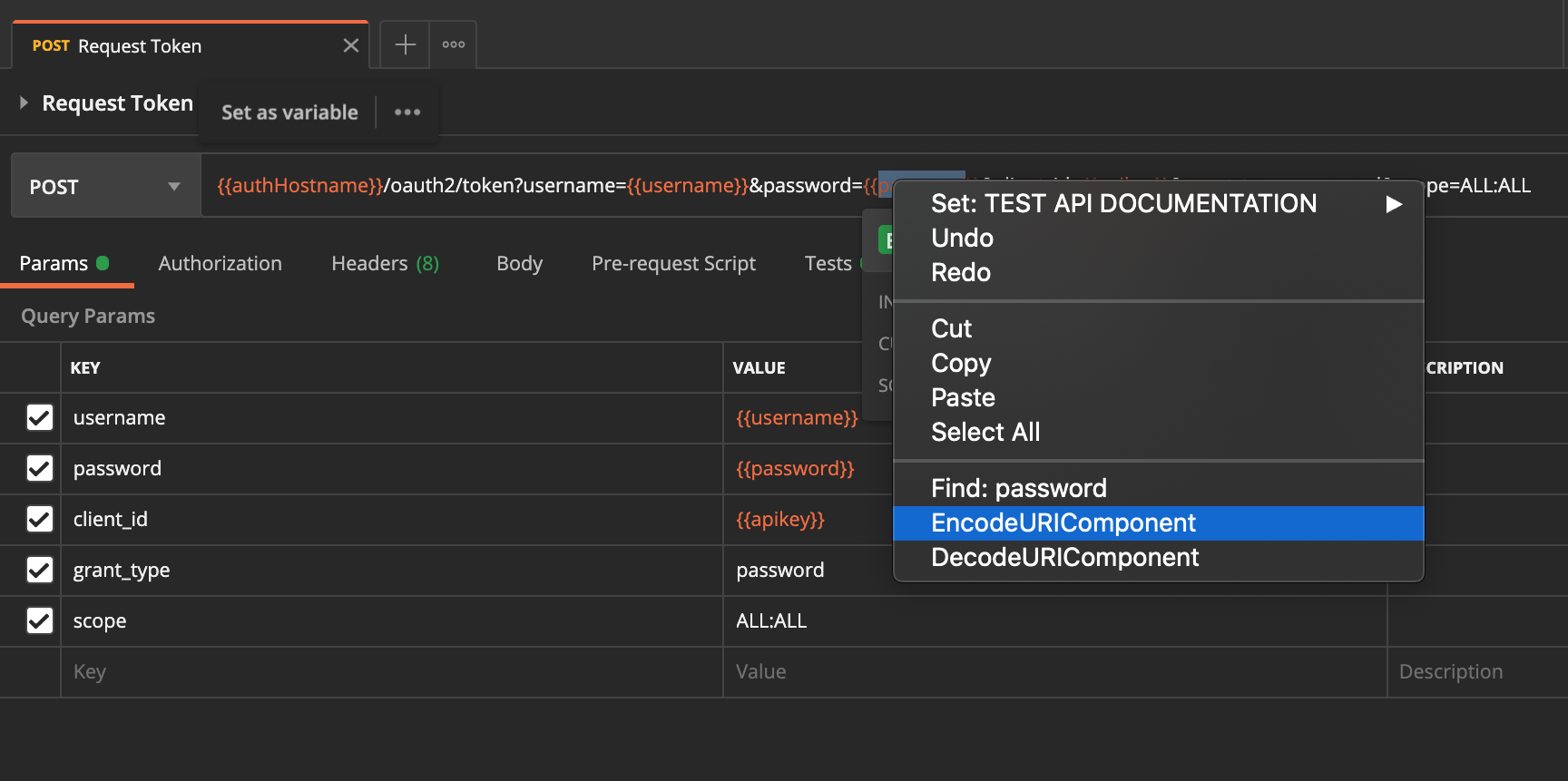
Puis si vous réessayez votre requête, elle devrait fonctionner.
- Sur Postman Web
Cliquez simplement sur la valeur « password » dans l’url, puis cliquez sur les trois points et enfin sélectionnez « EncodeURIComponent ».
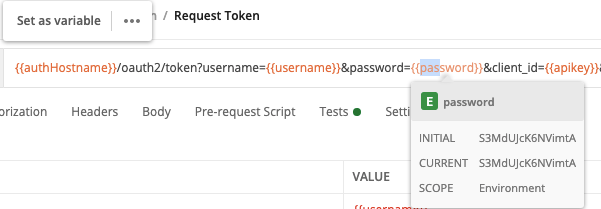
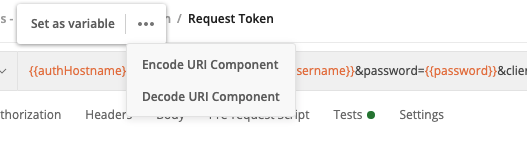
Puis si vous réessayez votre requête, elle devrait fonctionner.
C’est tout ! Vous avez maintenant accès à la collection API Microshare et êtes configuré pour vous authentifier, écrire et lire des données avec la plateforme.
> Authentification
> Share API
> API de démonstration
Cette documentation vous a-t-elle été utile ?
Pour toute question ou assistance supplémentaire, contactez-nous à support@microshare.io
