Enregistrement
Guide complet pour installer des appareils avec Deploy-M
SOMMAIRE
- Vue d’ensemble
- Prérequis
- Connexion
- Accéder à un device cluster
- Ajouter un appareil
- Modifier un appareil
- Supprimer un appareil
1. Vue d’ensemble
Deploy-M est une application mobile qui simplifie le processus de configuration des appareils. Utilisez Deploy-M pour configurer tous vos appareils sur votre compte Microshare simultanément, ce qui vous fait gagner du temps et garantit une installation sans erreur de votre solution de jumeau numérique.
Démarrez votre flux de données IoT avec les étapes suivantes
2. Prérequis
Pour pouvoir utiliser l’application Deploy-M afin de configurer vos appareils, assurez-vous d’avoir rempli les prérequis suivants.
Pour commencer, un compte Microshare est requis, sur notre plateforme Production ou Development. Pour créer un compte, suivez ce guide.
Ce compte doit disposer d’un ou plusieurs « device clusters » pour héberger les appareils que nous enregistrerons avec l’application. Pour créer un device cluster, suivez ce guide.
Vous êtes maintenant prêt à ajouter des appareils à la plateforme Microshare. Les appareils obtenus via Microshare sont étiquetés avec des codes QR Microshare, ce qui facilite, accélère et sécurise la configuration avec l’application Deploy-M.
3. Connexion
Maintenant que tout est prêt, commençons !
1. Lancez l’application Deploy-M sur votre smartphone.
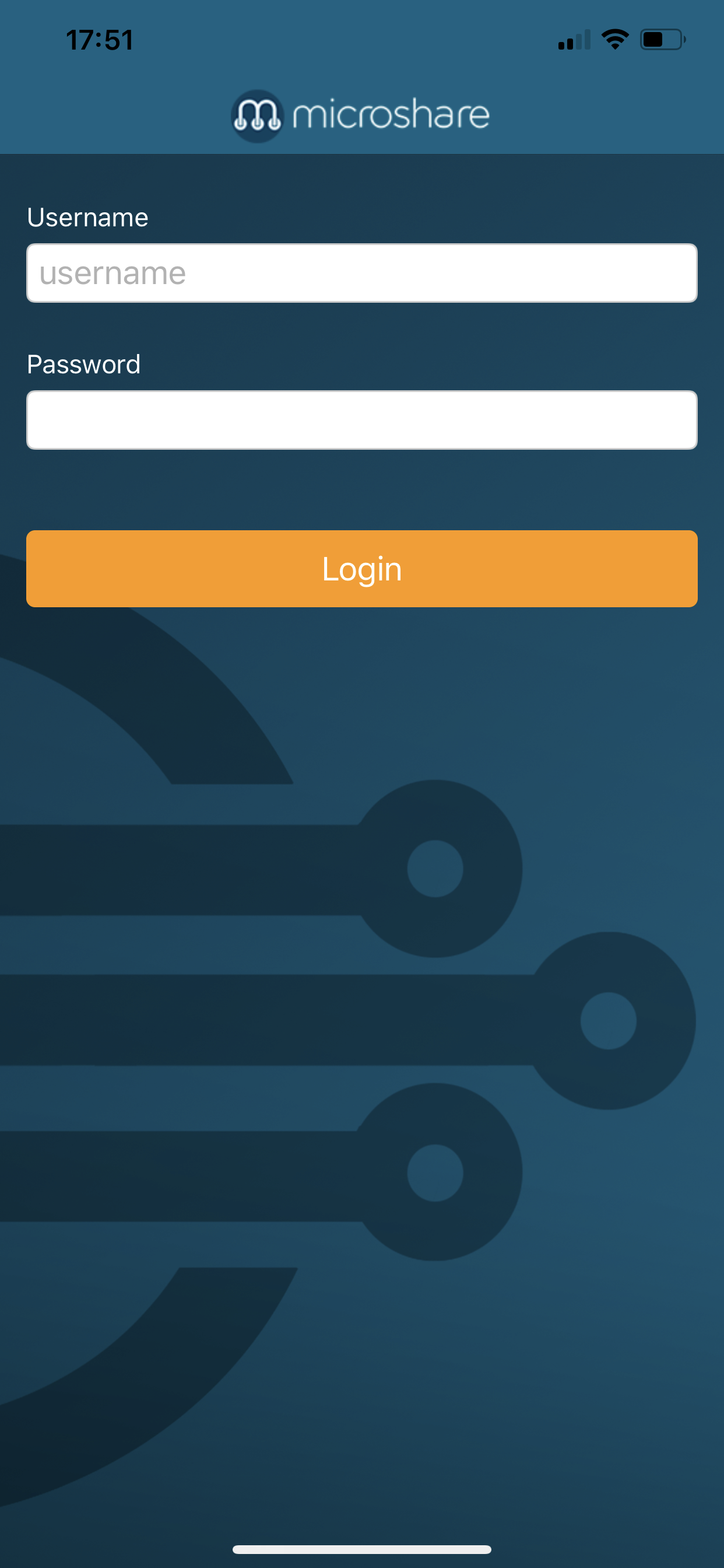
2. Lors du premier lancement de l’application, vous serez invité à vous connecter au serveur de production Microshare. Saisissez vos identifiants pour vous connecter.
Vous arriverez sur la page de gestion des device clusters, où vous verrez le ou les device clusters précédemment créés.
NOTE : Pour utiliser le serveur de développement de Microshare, connectez-vous d’abord au serveur de production comme indiqué ci-dessus. Rendez-vous ensuite sur la page About.
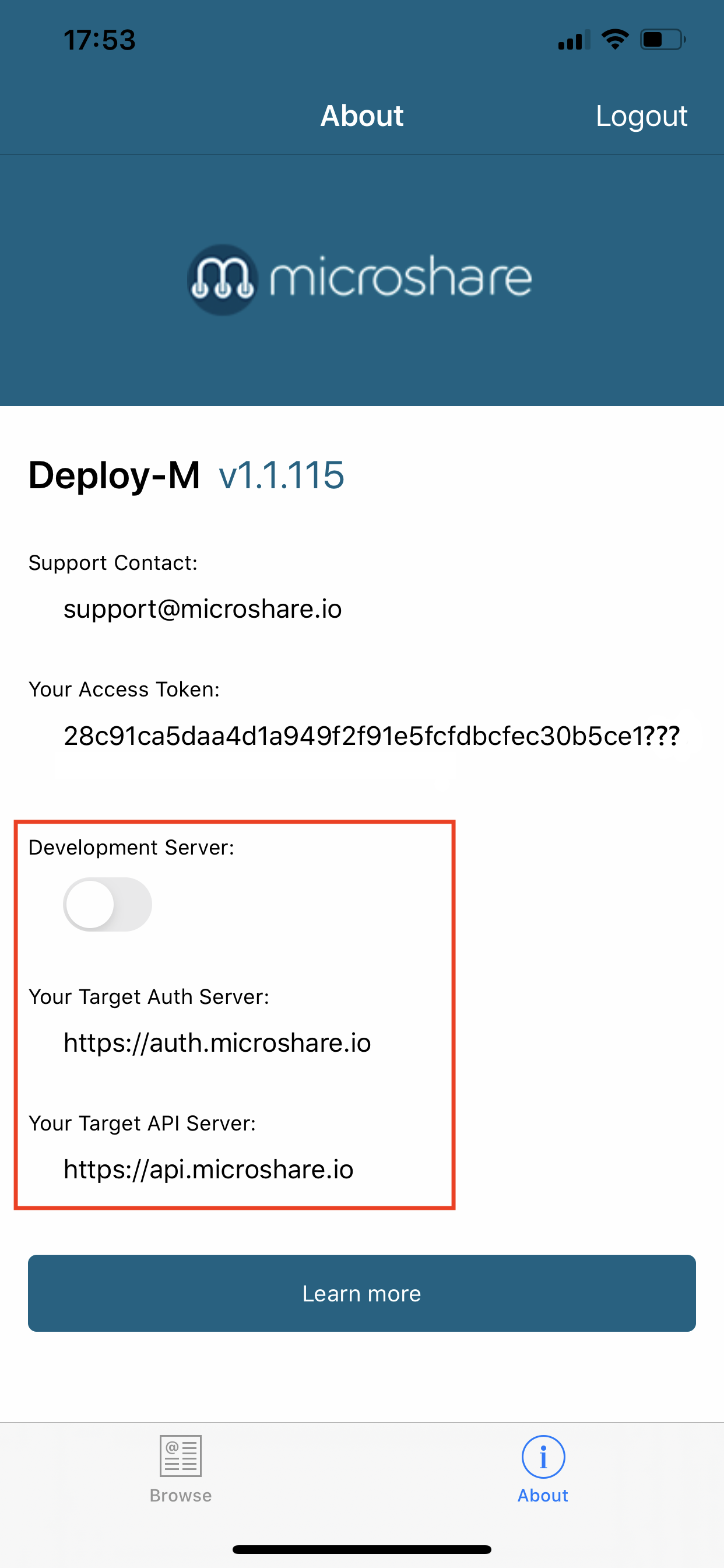
Activez le commutateur Development Server, puis déconnectez-vous. Vous pourrez alors vous connecter avec vos identifiants du serveur de développement.
4. Accéder à un device cluster
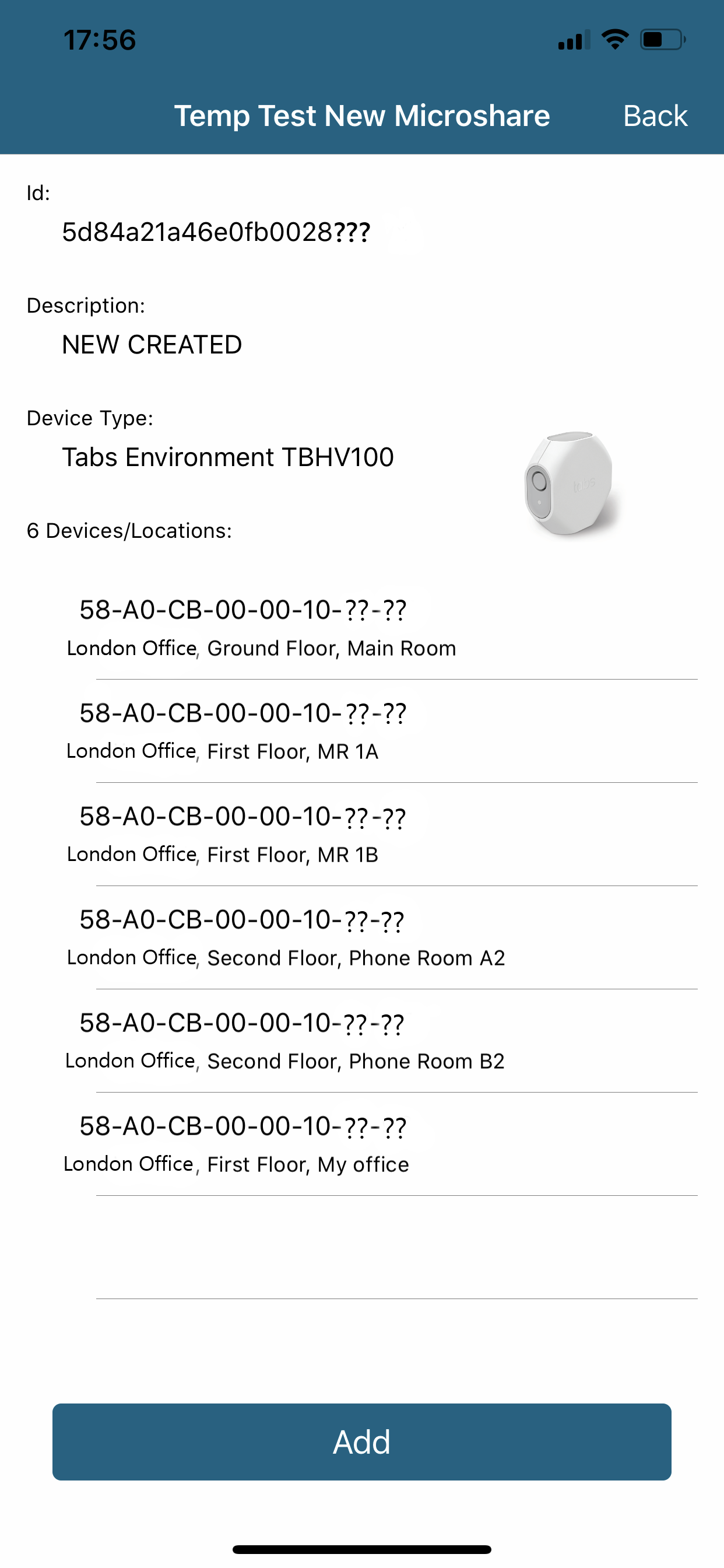
1. Assurez-vous d’être sur la page de gestion des device clusters, où vous pouvez voir les device clusters de votre compte.
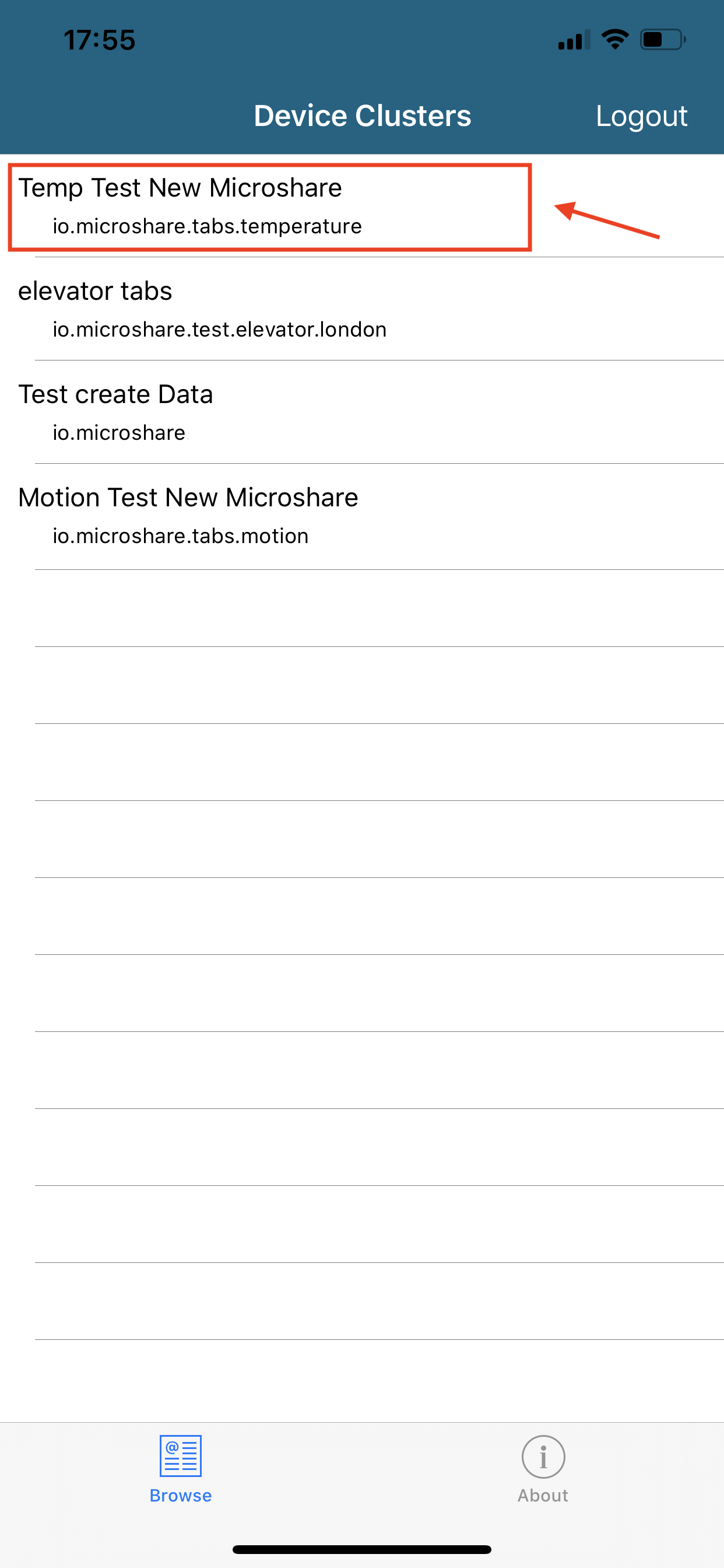
2. Appuyez sur un device cluster pour voir les appareils qu’il contient.
5. Ajouter un appareil
1. Pour ajouter un appareil, appuyez sur le bouton Add en bas de l’écran.
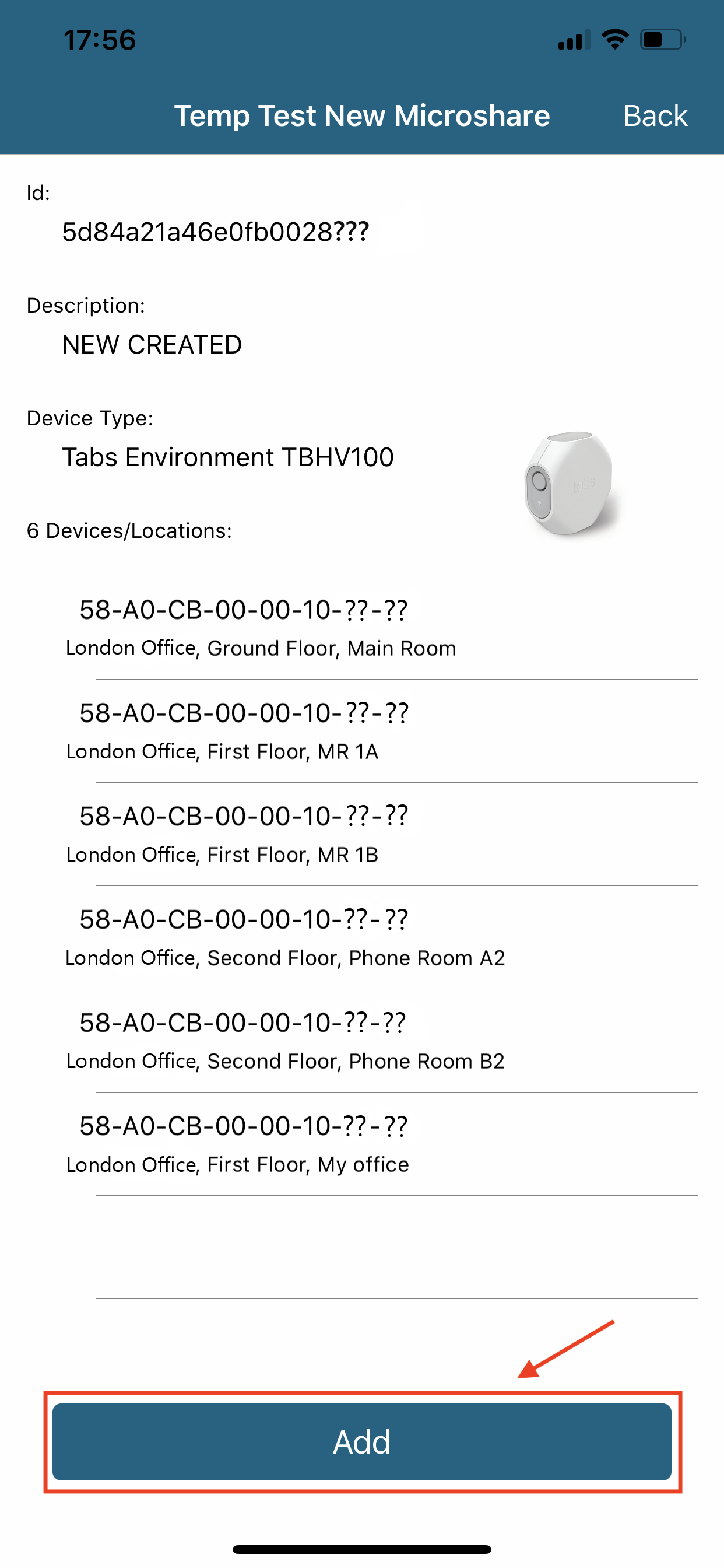
Vous pouvez ajouter un appareil manuellement ou en scannant le code QR Microshare.
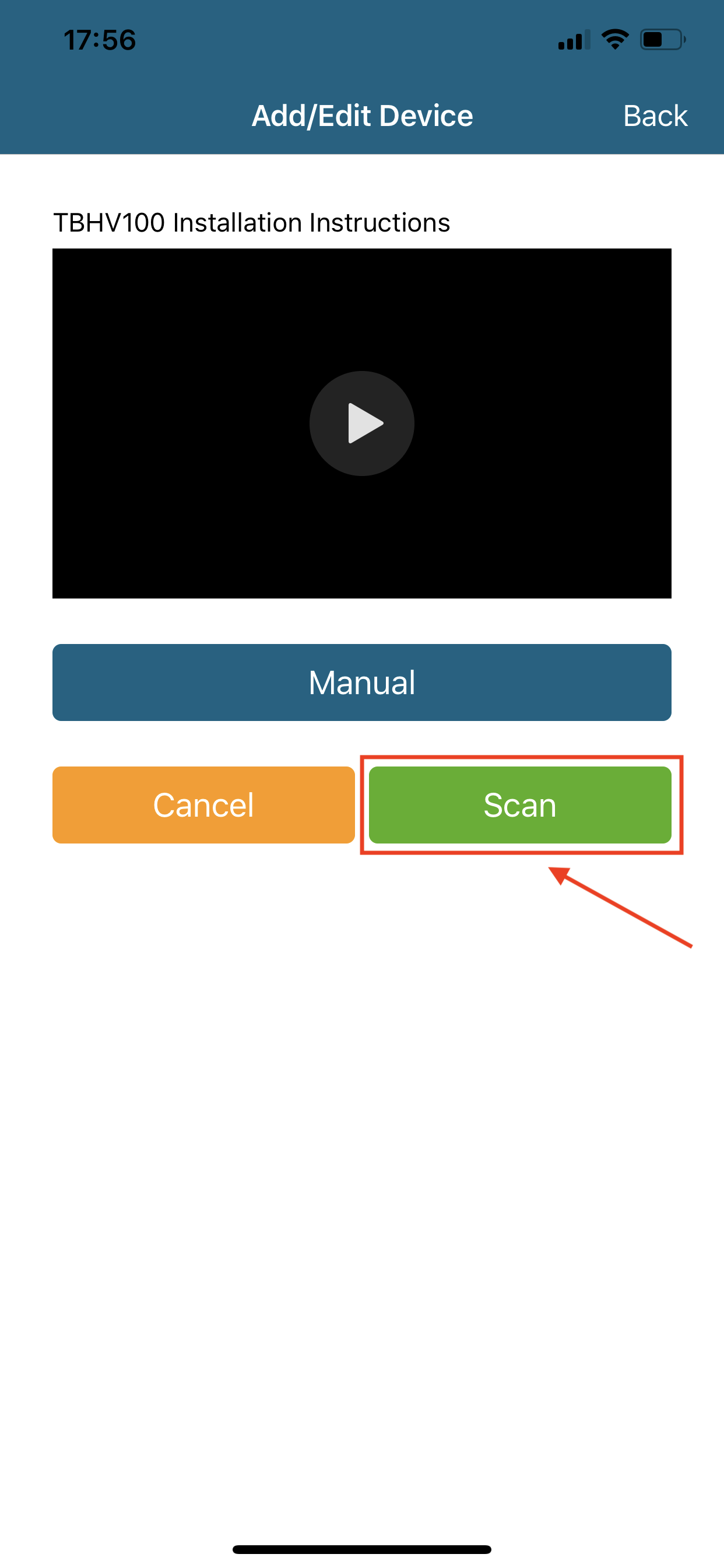
2. Appuyez sur le bouton Scan pour ouvrir la page de scan, puis déplacez l’appareil photo et/ou l’appareil jusqu’à ce que le code QR soit visible dans la vue caméra comme sur l’image ci-dessous.
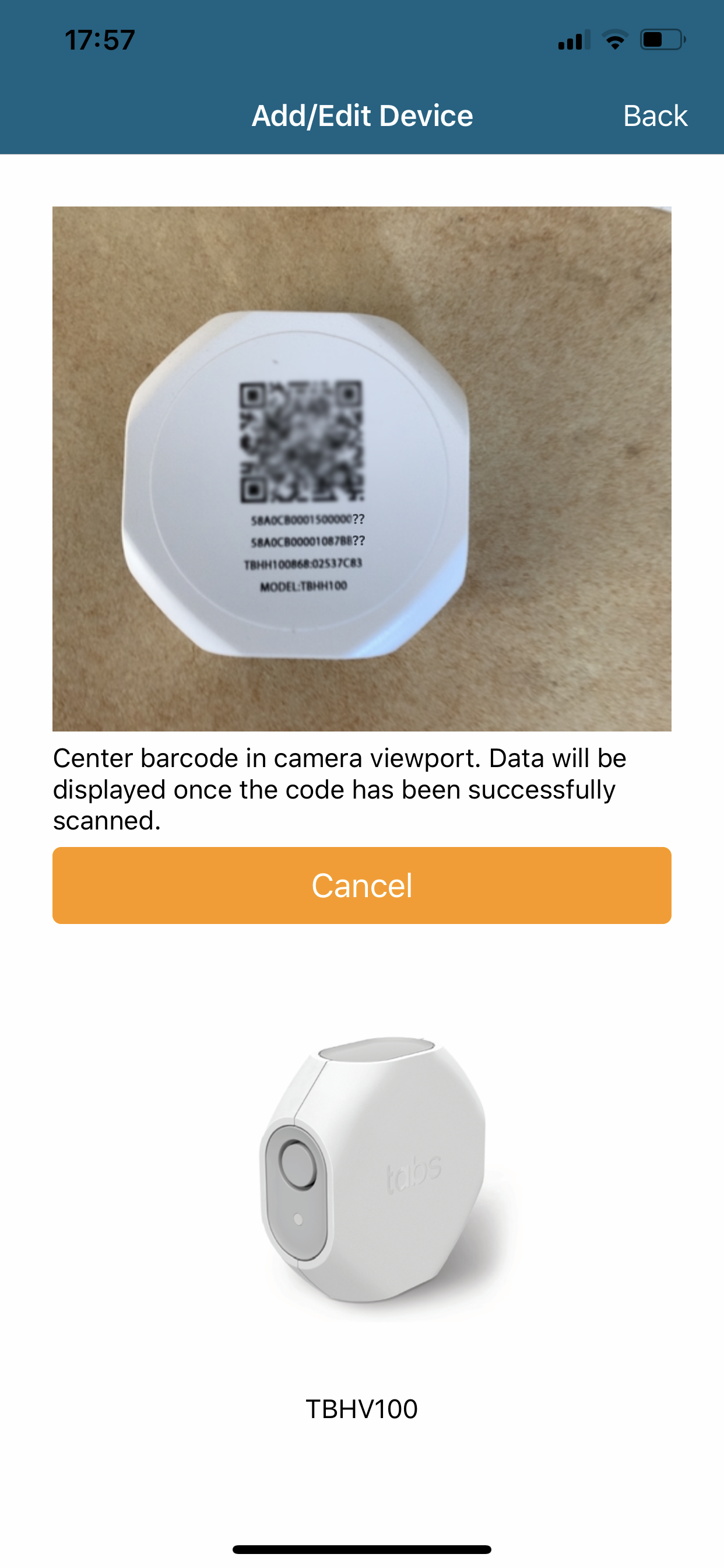
Deploy-M lit l’ID de l’appareil et le type d’appareil à partir du code QR et ouvre la page Add/Edit Device pour vous permettre de renseigner des informations supplémentaires.
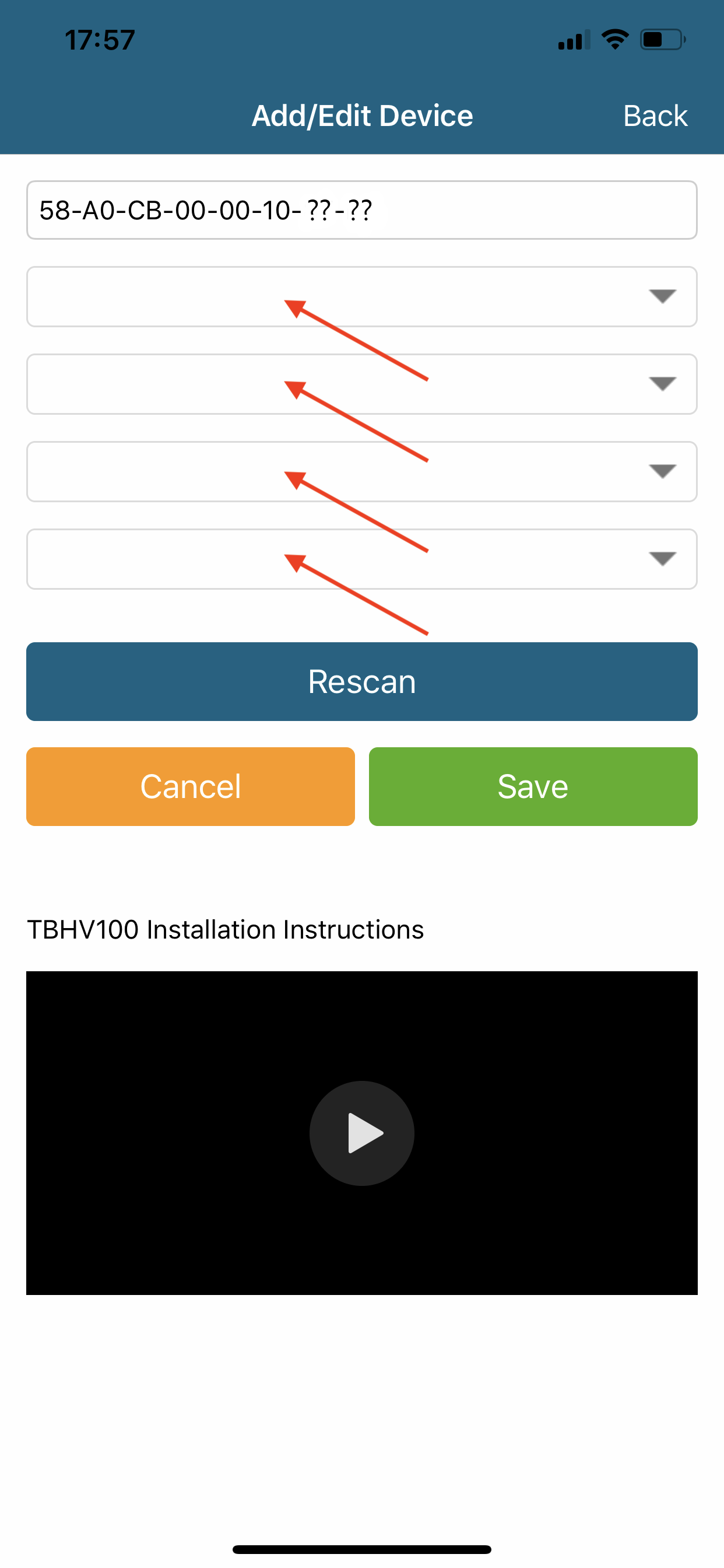
3. Les quatre champs déroulants sont les tags de localisation utilisés pour le jumeau numérique. Ils correspondent généralement au bâtiment, à l’étage, à la salle et à l’index de localisation optionnel.
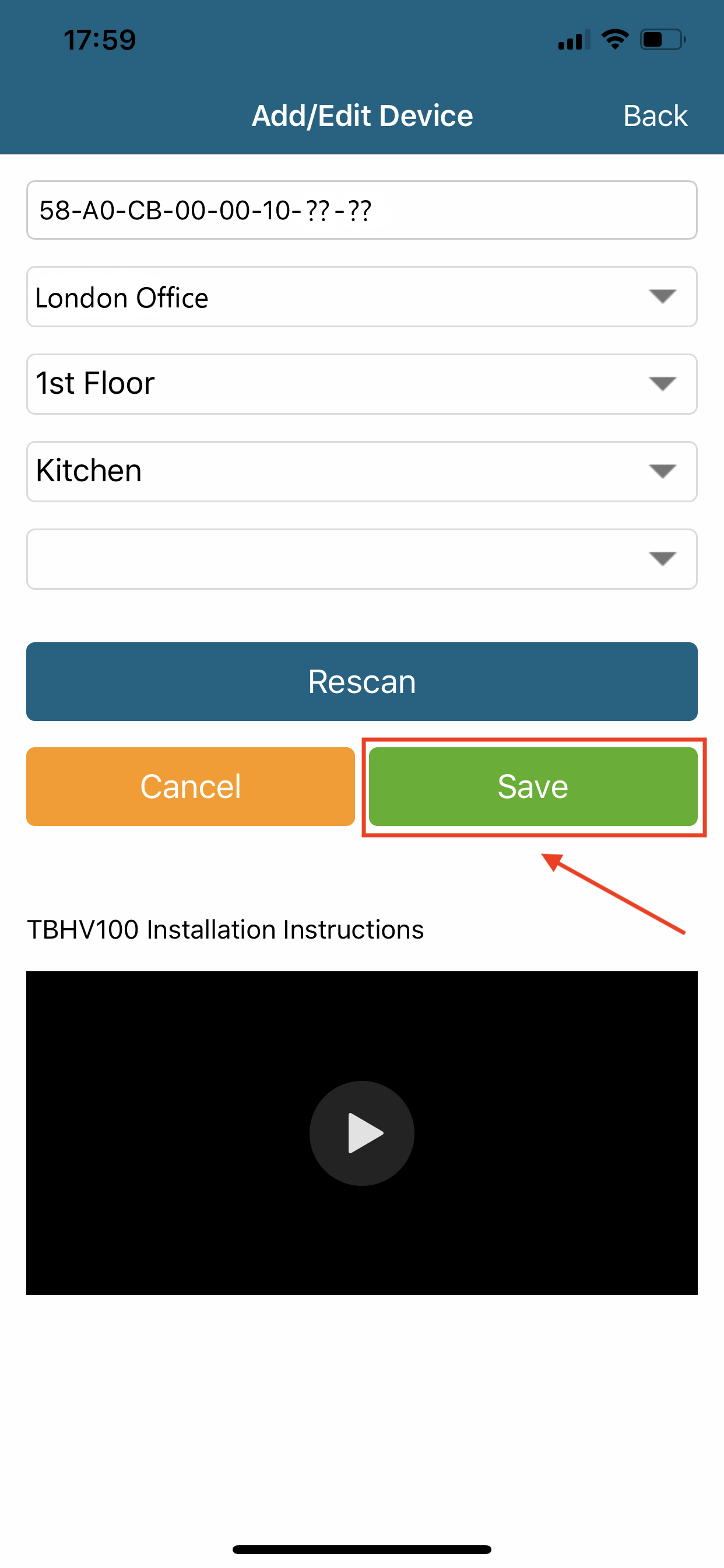
Assurez-vous de renseigner les bons tags de localisation, car c’est essentiel pour le processus de jumeau numérique. Plus d’informations sur les tags de localisation ici.
4. Une fois les champs remplis, appuyez sur le bouton Save pour ajouter l’appareil au device cluster et enregistrer la modification sur votre compte Microshare.
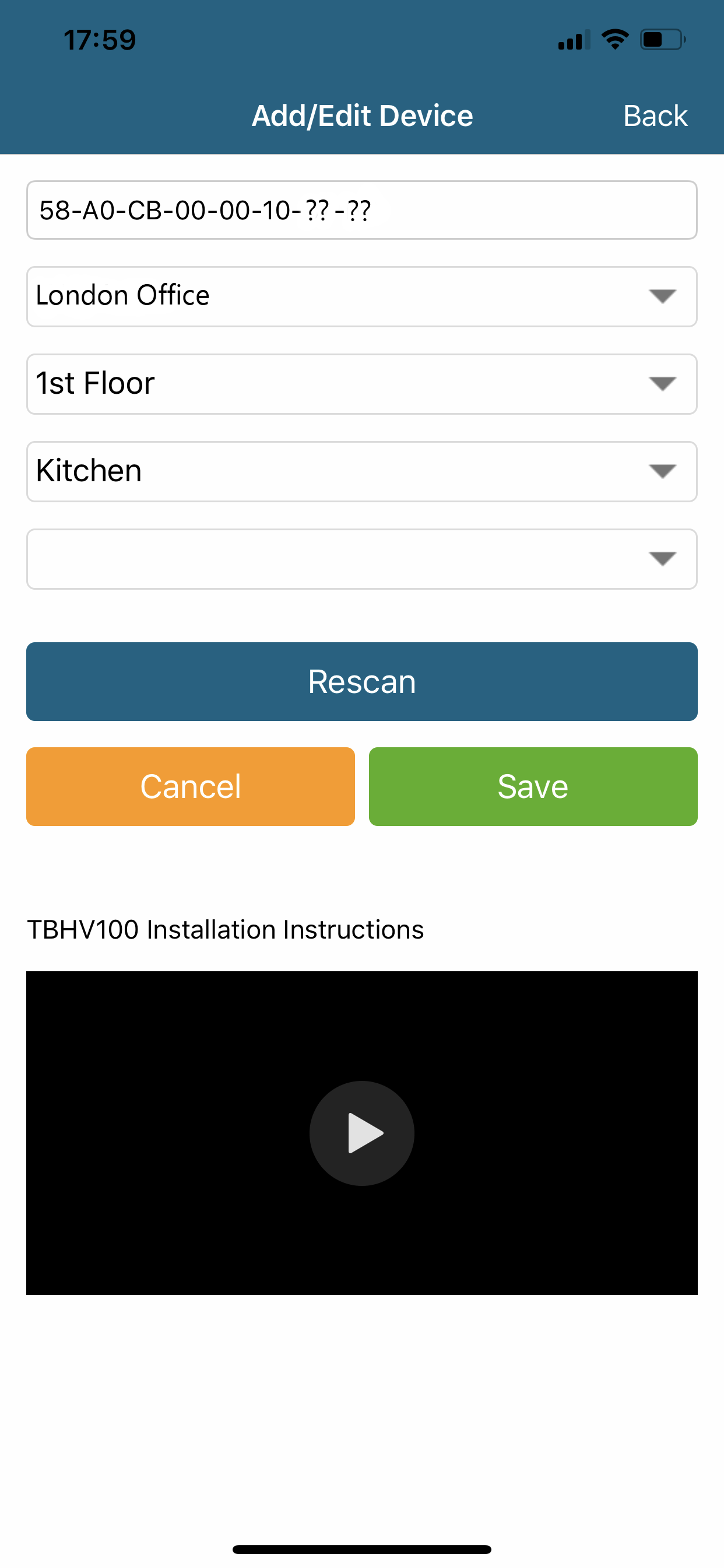
6. Modifier un appareil
Pour modifier un appareil, appuyez sur le device cluster, puis sur l’appareil souhaité.
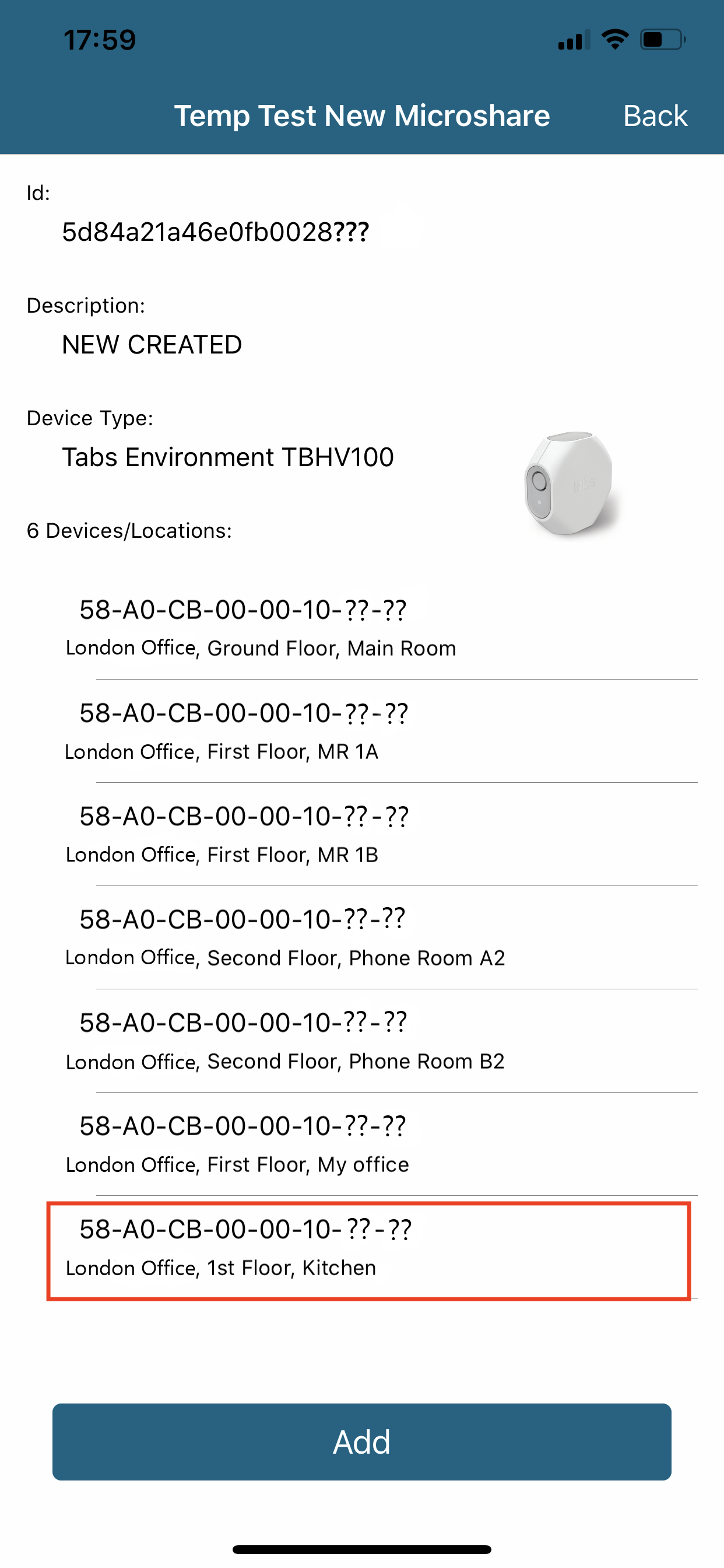
Modifiez les informations manuellement, ou appuyez sur le bouton Rescan pour scanner un autre appareil pour cet emplacement. Enregistrez vos modifications sur votre compte Microshare en appuyant sur le bouton Save.
7. Supprimer un appareil
Pour supprimer un appareil, balayez vers la gauche sur l’appareil, puis appuyez sur Delete.
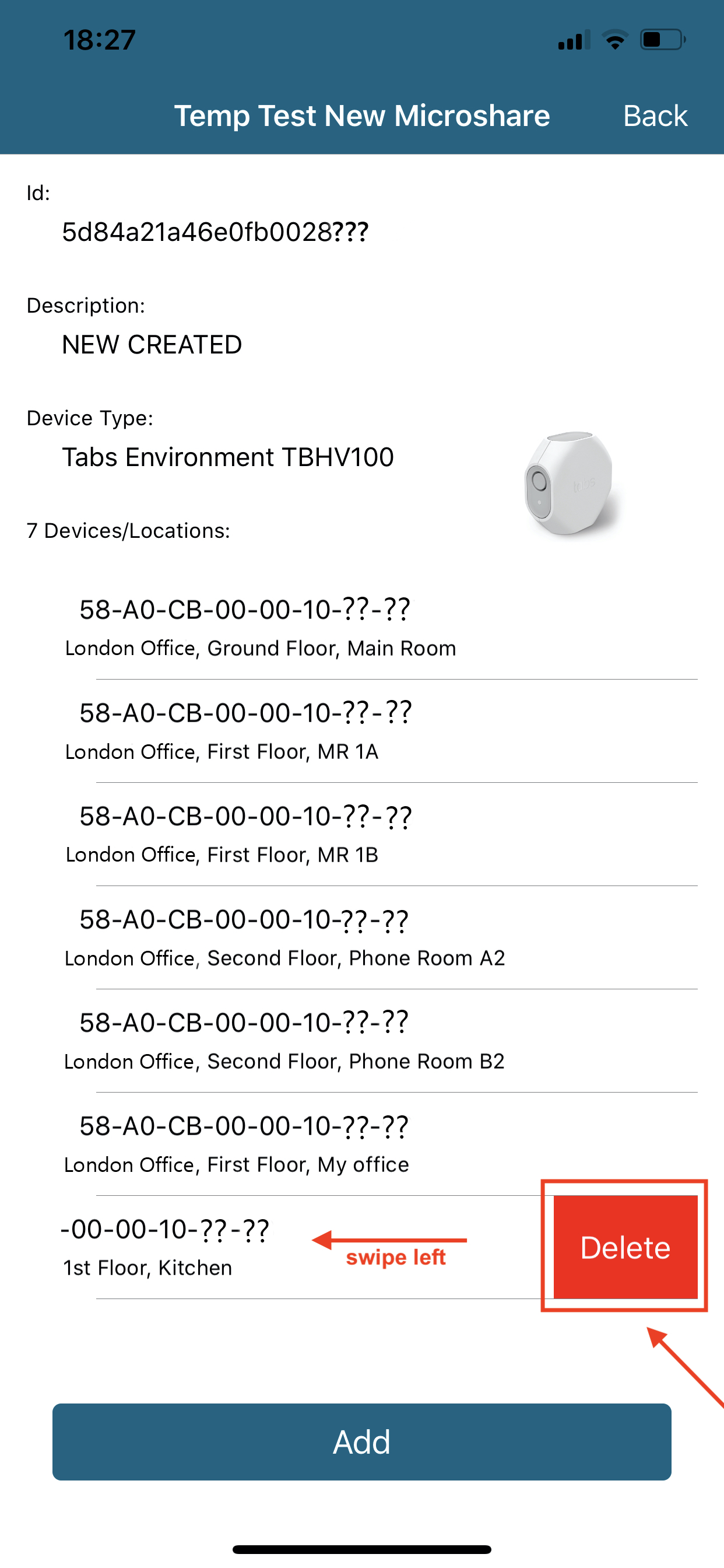
L’appareil est maintenant supprimé.
Cette documentation vous a-t-elle été utile ?
Pour toute question ou assistance supplémentaire, contactez-nous à support@microshare.io
