Guide d'installation de la surveillance d'occupation des bureaux
Comment installer une solution Microshare de surveillance d'occupation des bureaux
Guide d’installation de la solution Desk Occupancy Monitoring
Ce document contient des informations importantes sur les méthodes correctes, sûres et efficaces d’installation des solutions Microshare Smart FM.
Nous avons livré et installé des milliers de capteurs pour des clients du monde entier dans un large éventail d’applications ; n’hésitez pas à nous contacter si vous avez besoin d’aide. Notre équipe d’experts est à votre disposition pour vous accompagner.
Contactez installation@microshare.io si vous avez besoin d’assistance
Note Utilisation sécurisée de vos solutions Microshare
- Respectez les exigences en matière de piles indiquées avant d’installer des piles.
- Ne forcez jamais un connecteur dans un port. Si le connecteur et le port ne s’emboîtent pas facilement, ils ne correspondent probablement pas. Assurez-vous que le connecteur correspond au port et que vous l’avez positionné correctement par rapport au port.
- Protégez les capteurs Microshare de la lumière directe du soleil, dans la mesure du possible.
- Utilisez les solutions Microshare dans des environnements conformes à leurs spécifications. La plupart des produits sont destinés à un usage intérieur uniquement.
- Il n’existe aucune pièce réparable par l’utilisateur à l’intérieur des capteurs Microshare. Pour le personnel de maintenance : débranchez toujours l’alimentation externe, retirez les piles et coupez l’onduleur avant toute intervention.
- Les capteurs Microshare peuvent être endommagés par un stockage ou une manipulation inappropriés. Veillez à ne pas les faire tomber pendant le transport et l’installation.

AVERTISSEMENT : N’essayez pas d’ouvrir ou de démonter les solutions Microshare. Vous risquez une décharge électrique et l’annulation de la garantie limitée. Aucune pièce réparable par l’utilisateur n’est à l’intérieur.
Ces informations peuvent contenir des inexactitudes techniques ou des erreurs typographiques. Des modifications sont apportées périodiquement ; elles seront intégrées dans les nouvelles éditions de la publication. Microshare peut apporter des améliorations et/ou des modifications aux produits et/ou programmes décrits dans cette publication à tout moment et sans préavis.
SC02 – Desk Occupancy Monitoring
La solution Desk Occupancy Monitoring de Microshare est un service de détection complet pour les gestionnaires d’installations souhaitant mieux gérer la disponibilité de leurs postes de travail.
Que contient la boîte ? Pour un déploiement rapide, la solution Desk Occupancy Monitoring de Microshare comprend des capteurs sans fil alimentés par batterie à longue durée de vie, faciles à installer discrètement sous les bureaux, la connectivité des appareils, l’accès aux données et aux alertes via les tableaux de bord Microshare Business Tools ou l’accès API direct aux données via le Microshare Smart Network.
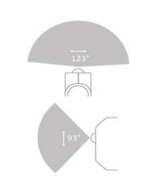
Portée de détection sans capuchon
Instructions d’installation :
| 1. Activation du capteur sans fil - Nos capteurs sans fil sont livrés avec des piles préinstallées. Pour activer, retirez l’onglet d’isolation de la pile d’expédition du capteur. - Après environ une minute, la LED du capteur devrait commencer à clignoter de façon intermittente. |
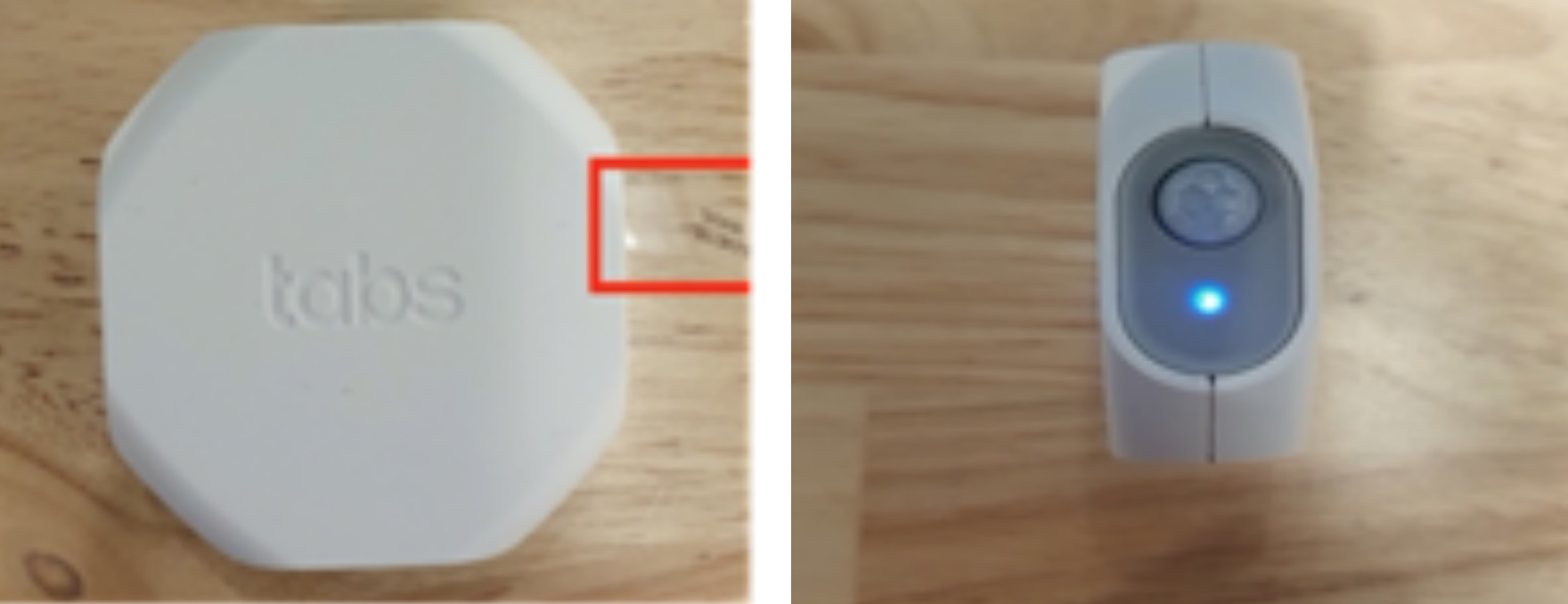 |
| 2. Préparation du capteur pour la fixation - Si vous fixez le capteur à l’aide d’un ruban adhésif approprié, placez le ruban du côté opposé au code QR. |
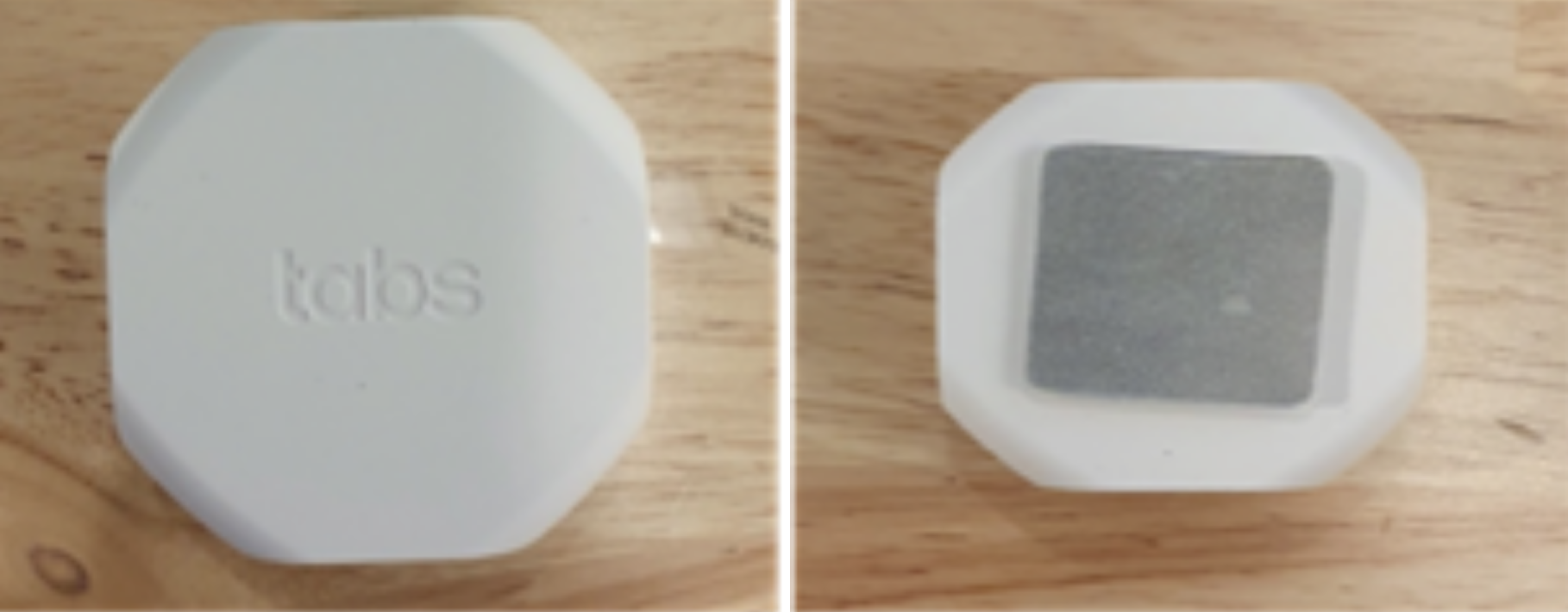 |
| 3. Enregistrement du capteur avec l’application Deploy-M [iOS & Android] - Vous devriez déjà disposer de l’application Deploy-M et des identifiants de connexion dans le cadre de la configuration de votre projet avec Microshare - Connectez-vous avec vos identifiants ; en cas de doute ou si vous avez besoin d’aide, contactez installation@microshare.io |
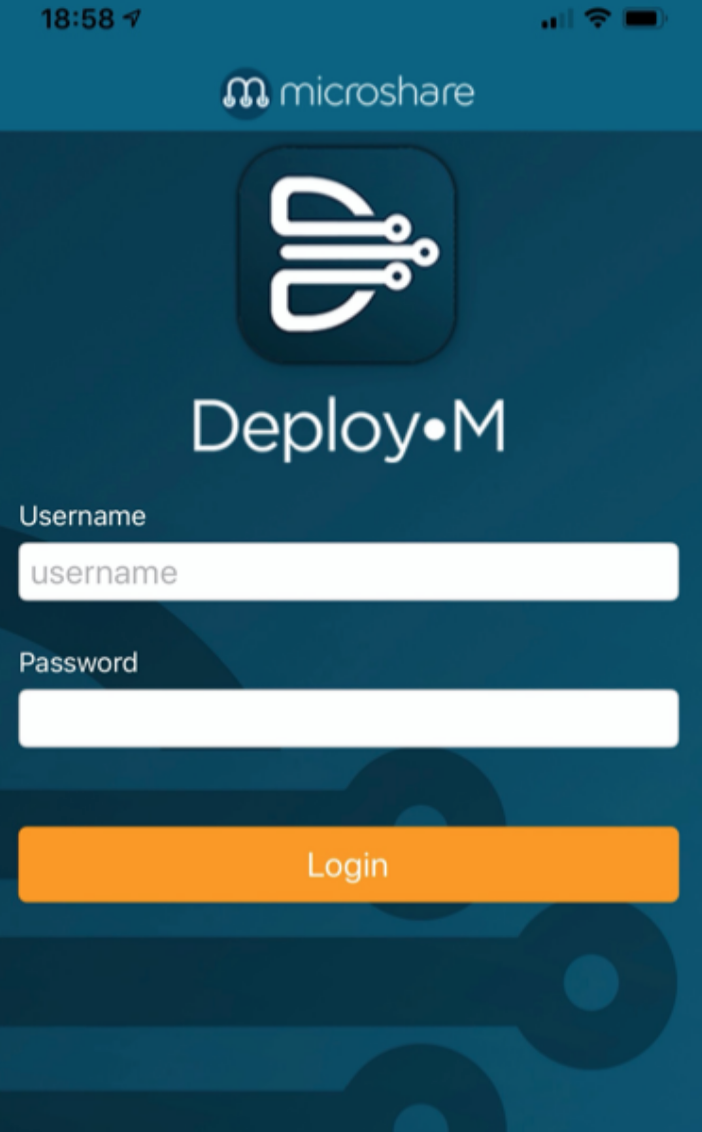 |
| - Sélectionnez le cluster d’appareils correct pour les appareils que vous installez. Remarque – un « Device Cluster » est simplement un regroupement de capteurs, généralement dans un même espace, qui aide à identifier et annoter les données reçues de votre solution Microshare. |
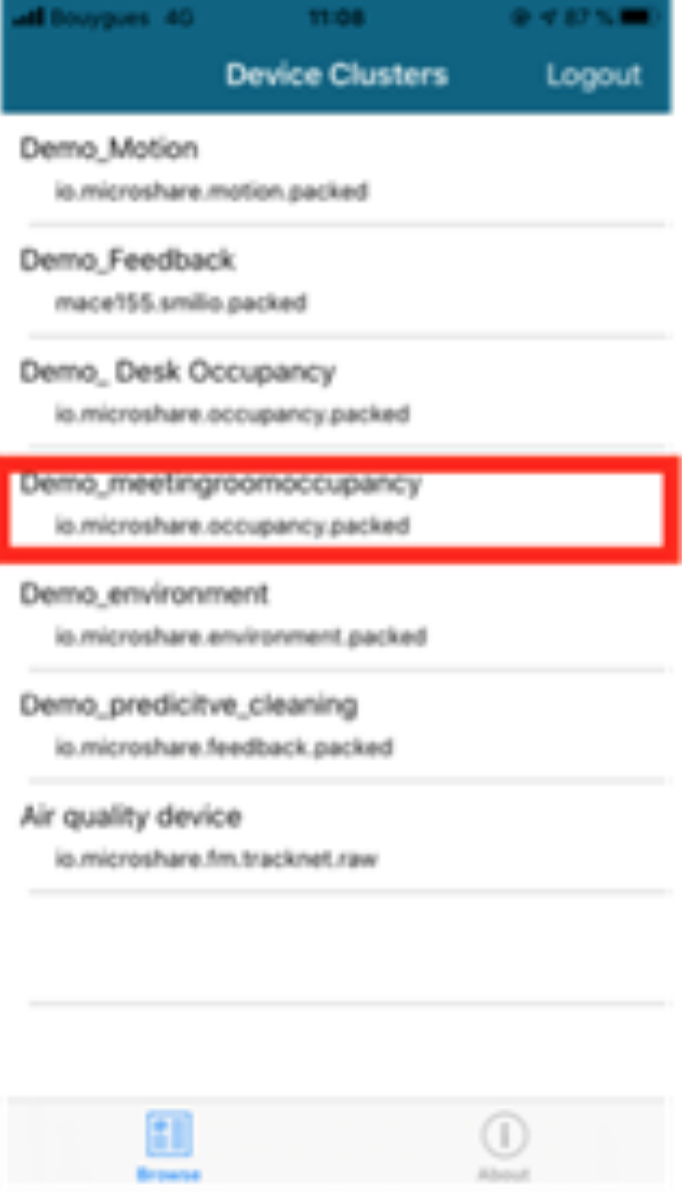 |
| - Sélectionnez l’emplacement correct où l’appareil sera installé. |
|
| - Cliquez sur Add | 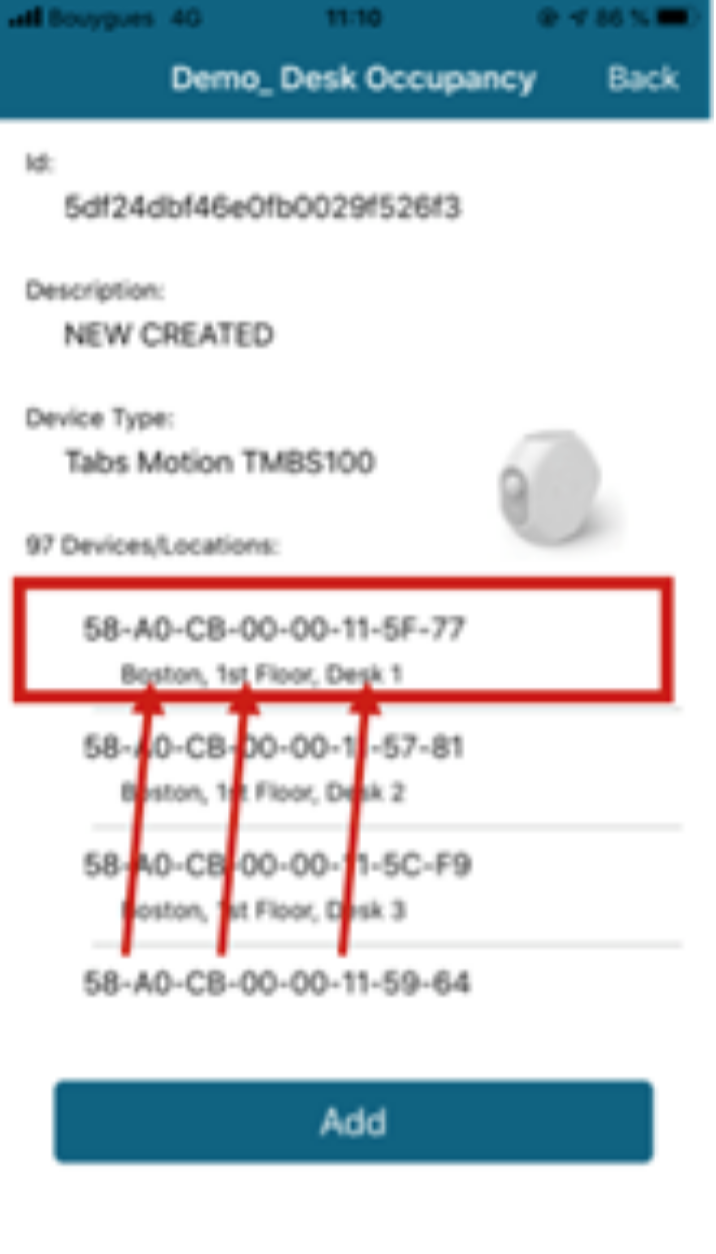 |
| - Une fois le capteur ajouté au bon emplacement dans l’application, cliquez sur 'RESCAN' pour ouvrir l’appareil photo | 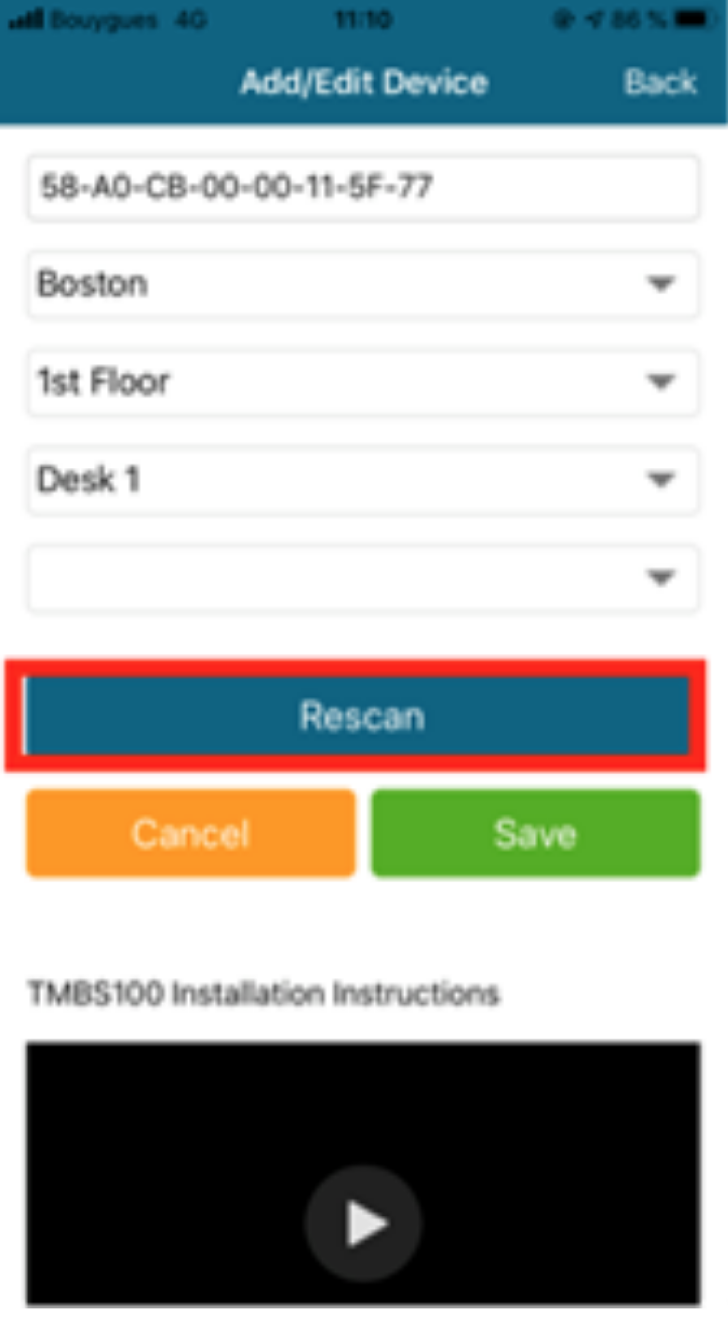 |
| - Scannez le code QR situé sur le capteur | 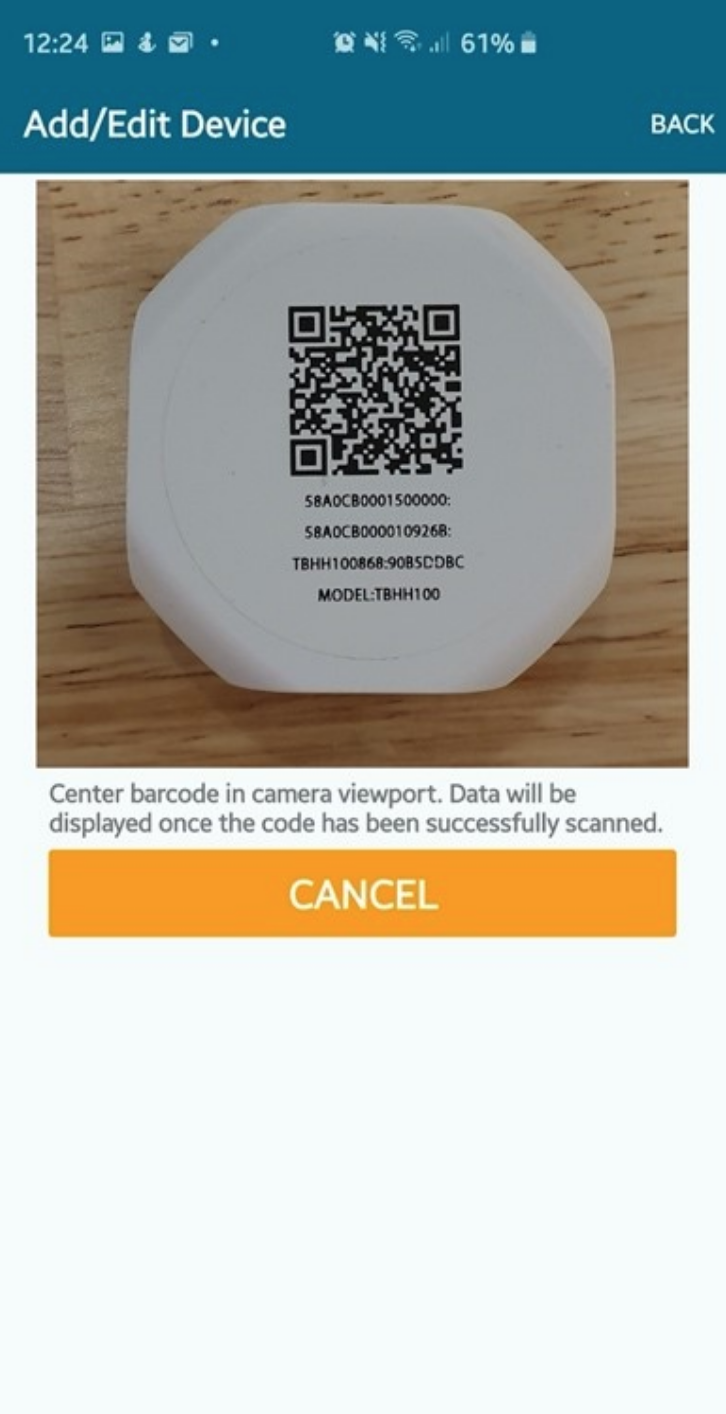 |
| - Vérifiez que le Dev EUI [généralement le deuxième code sur le capteur sous le code QR] affiché correspond à celui de votre appareil, puis sélectionnez save en bas de l’écran. | 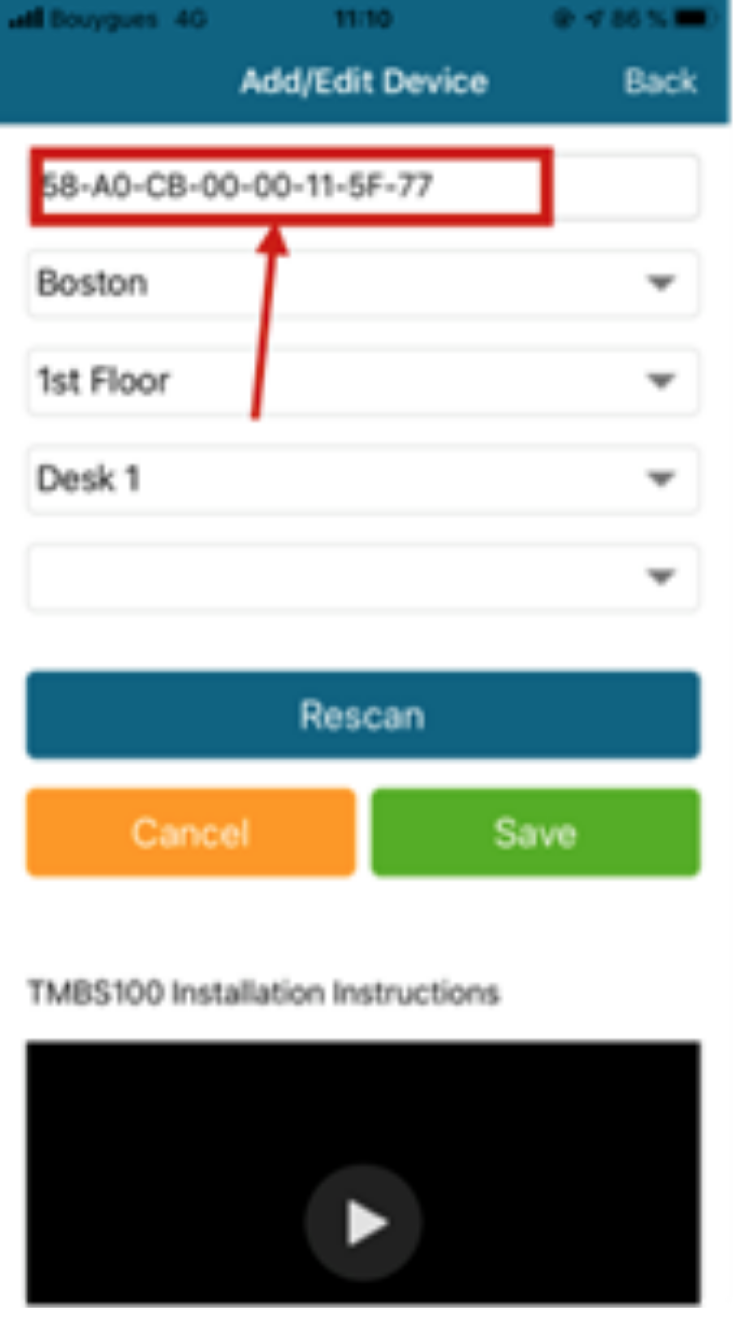 |
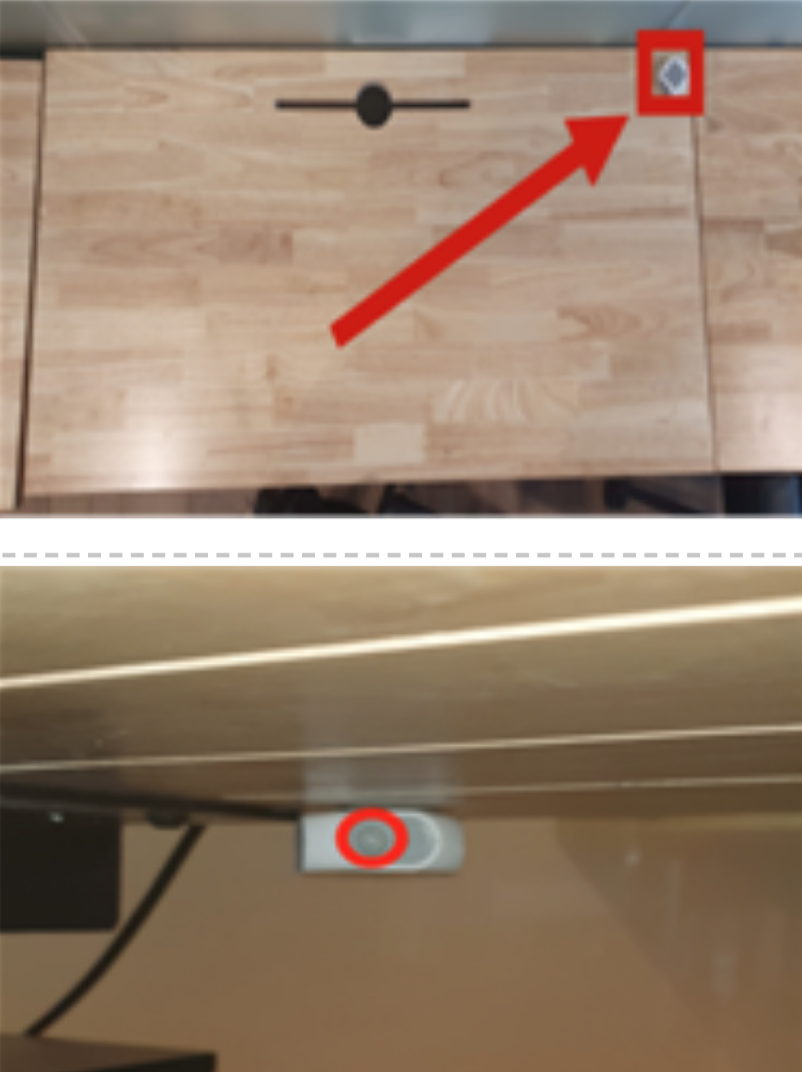
| 4. Fixation du capteur sans fil - Une fois l’enregistrement du capteur terminé dans l’application Deploy-M, vous pouvez fixer le capteur en place. - Retirez l’autocollant à l’arrière de l’appareil et collez l’appareil dans l’un des coins arrière sous le bureau, avec l’objectif orienté à environ 45 degrés vers l’ouverture du bureau. Cette image montre une vue en plongée de l’emplacement recommandé. - N’oubliez pas d’installer sous le bureau [comme indiqué sur la deuxième photo] |
 |
Cette documentation vous a-t-elle été utile ?
Pour toute question ou assistance supplémentaire, contactez-nous à support@microshare.io
