Kerlink Wanesy Management Center (WMC)
Envoi de données vers le Microshare Smart Network via le Kerlink Wanesy Management Center
Sur cette page, nous expliquons comment configurer votre instance Kerlink pour qu’elle fonctionne avec Microshare dans le cas d’usage du contact tracing. Cela fonctionne pour tous les cas d’usage Microshare.
Sommaire
- Créer un nouveau Customer
- Créer une nouvelle Push Configuration pour Microshare
- Créer un nouveau cluster (pour Microshare Contact Tracing)
- Déclarer les appareils (Wave)
Instructions :
Prérequis. Connexion à votre instance WMC
Une fois vos appareils portables et marqueurs de localisation installés dans vos locaux, vous êtes prêt à commencer à envoyer des données vers le Microshare Smart Network™.
Pour ce faire, vous devrez d’abord vous connecter à l’interface Kerlink Wanesy Management Center [WMC] avec les identifiants fournis par Microshare.
1. Créer un nouveau Customer
Créez un nouveau Customer « Microshare » : Administration > Customers> +
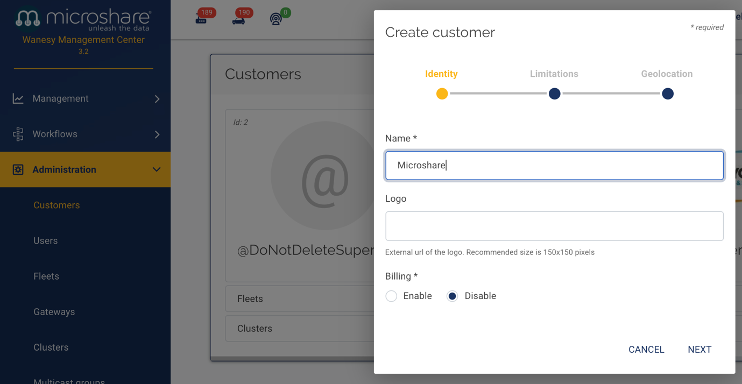
2. Créer une nouvelle Push Configuration pour Microshare
Créez une nouvelle Push Configuration pour Microshare : Administration > Clusters> Push Configurations
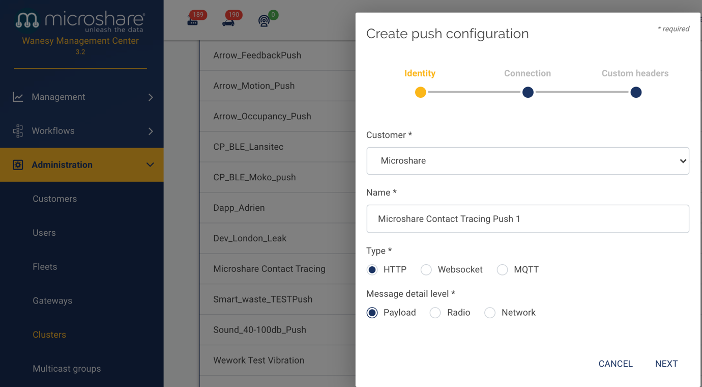
Customer: Microshare

Name: Microshare Contact Tracing Push Config1

Type: HTTP

Message detail level: Payload

- Click NEXT
Insérez l’URL de connexion : Contactez Fulfillment@microshare.io pour obtenir les détails du point de terminaison URL et saisissez-les sur cet écran
[ex. https://api.microshare.io/share/io.microshare.contact.packed /token/1234567890]
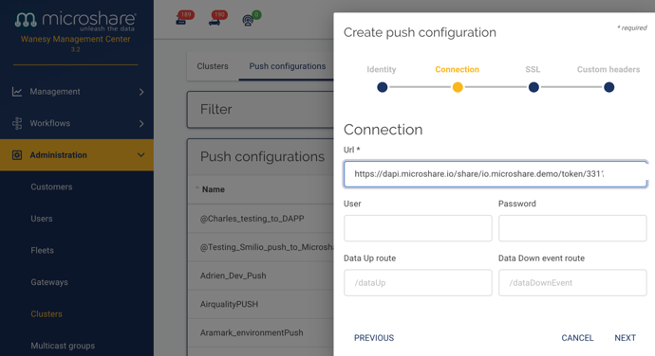
- Click NEXT
Cliquez simplement sur NEXT sur l’écran suivant, aucune modification nécessaire : (SSL)
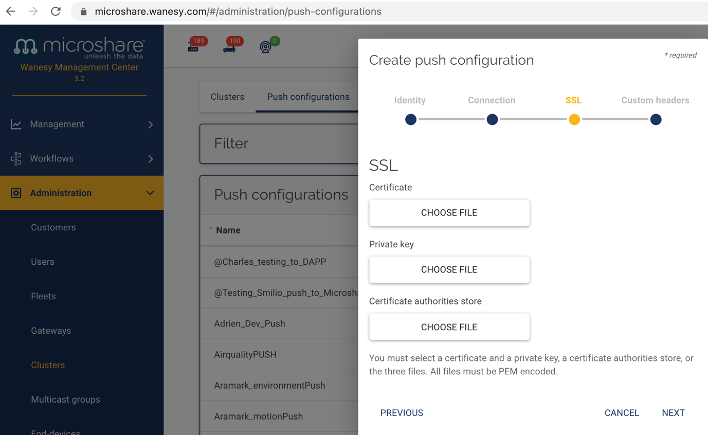
Cliquez sur VALIDATE sur l’écran suivant, aucune modification nécessaire : Custom Headers
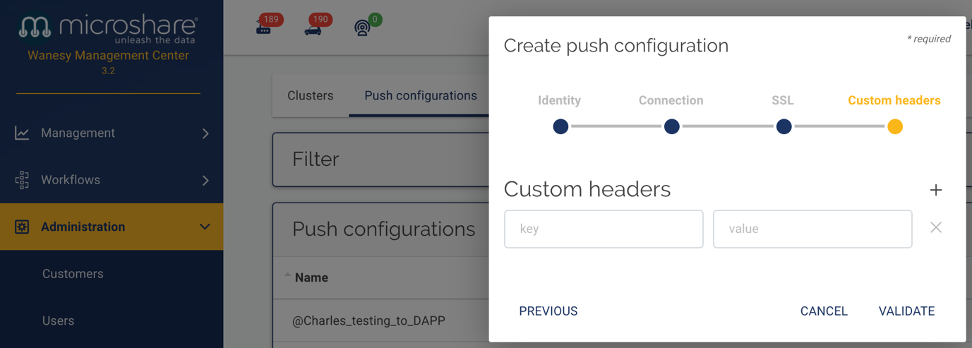
3. Créer un nouveau cluster pour Microshare Contact Tracing
Créez un nouveau cluster pour Microshare Contact Tracing : Administration > Clusters > +
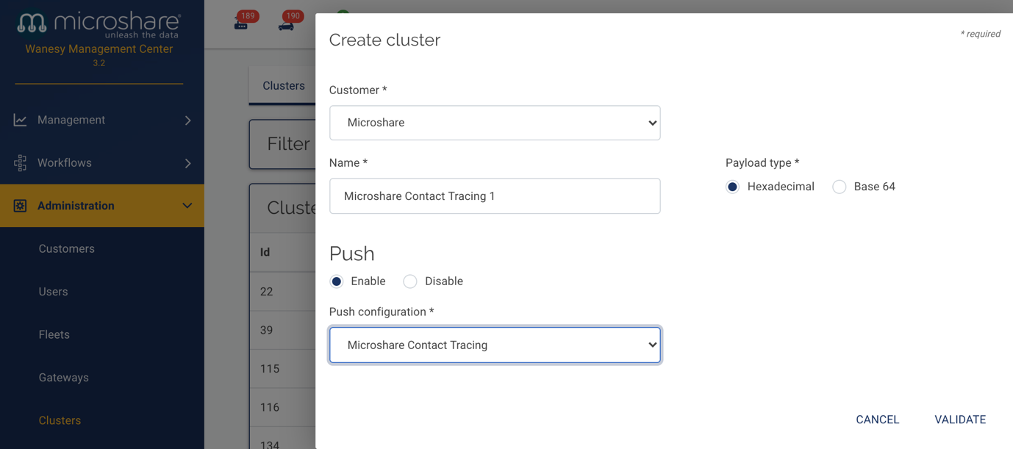
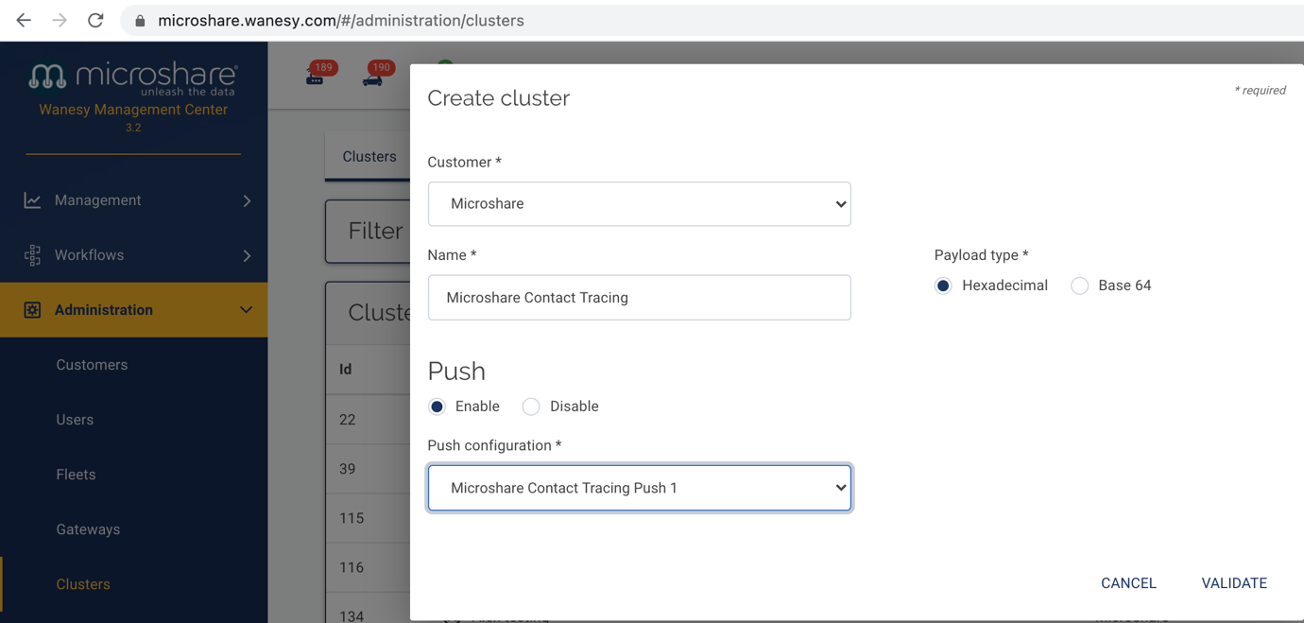
Customer: Microshare

Name: Microshare Contact Tracing

Push: ENABLE

Push Configuration: select “Microshare Contact Tracing Push 1”

- Click VALIDATE
4. Déclarer les appareils Wave
Déclarez les appareils Wave : Administration > End Devices > +
Dans le menu déroulant Cluster, sélectionnez le cluster que vous venez de créer
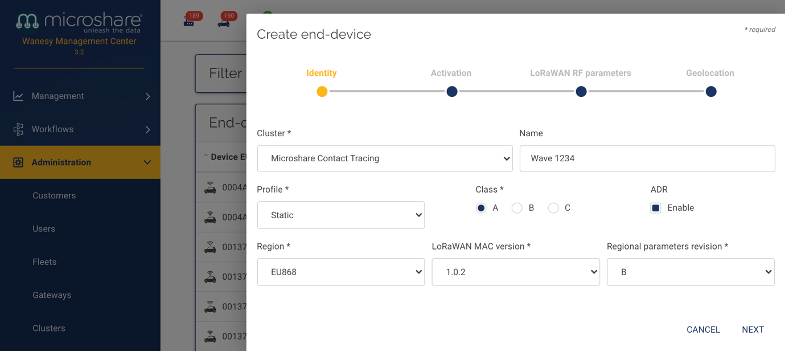
Profile: Static

Class: A

Region: choose the regional parameters for your region

LoRaWAN MAC version: 1.0.2

Regional parameters revision: B

- Click NEXT
Insérez le Device ID pertinent
Le Device EUI, l’Application EUI et les clés d’application sont disponibles auprès de Kerlink ou Microshare
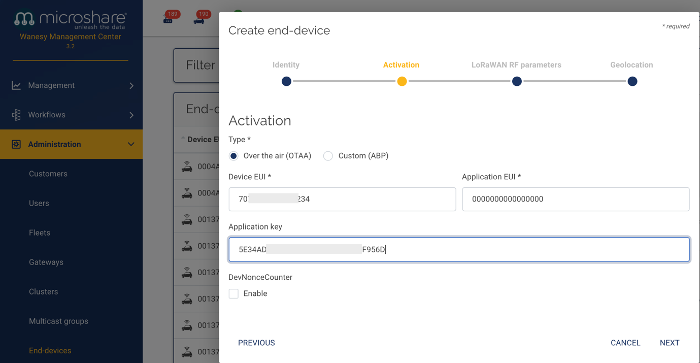
- Click NEXT
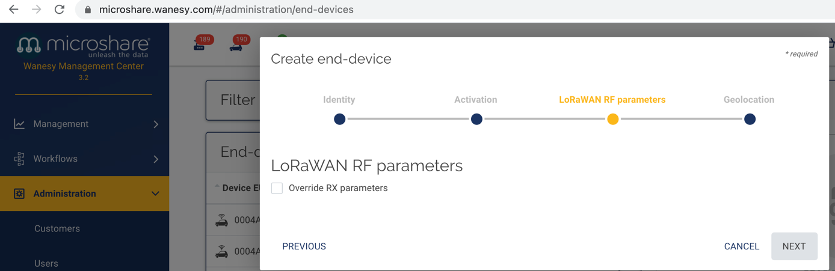
Cliquez sur NEXT sur l’écran suivant, aucune modification nécessaire (sauf instruction contraire spécifique) : LoRaWAN RF Parameters
Sélectionnez « Inherited » sur l’écran suivant : Geolocation
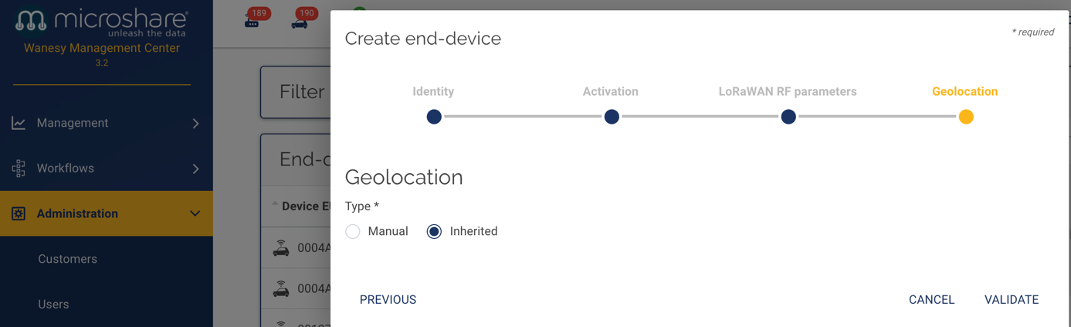
- Click VALIDATE
Repeat this process for all the Wave devices or use the csv upload to carry out a mass device declaration
5. Branchez maintenant le ou les Wave dans une zone couverte par une passerelle Kerlink connectée à la même instance Kerlink WMC (la passerelle doit être assignée au customer « Microshare » OU être configurée sur « PUBLIC »).
Vérifiez que le Wave rejoint correctement le réseau et envoie des uplinks
Contactez l’équipe Fulfillment de Microshare (Fulfillment@microshare.io) pour confirmer
Cette documentation vous a-t-elle été utile ?
Pour toute question ou assistance supplémentaire, contactez-nous à support@microshare.io
