Date et heure Skiply Clock E
Date et heure Skiply Clock E
Comment modifier l’heure et la date sur un dispositif de feedback Skiply
-
Dévissez les quatre capuchons de vis chromés à la main.
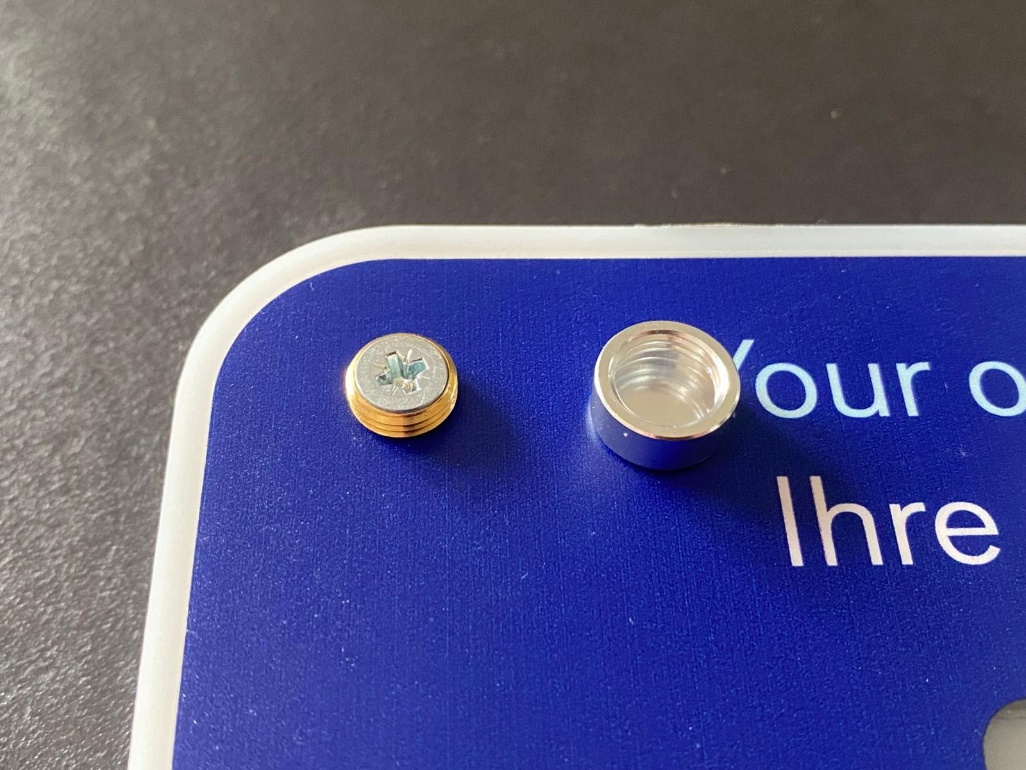
-
Utilisez un tournevis cruciforme pour retirer les quatre vis situées en dessous. Remarque : Faites attention à ne pas perdre les quatre entretoises en laiton.
-
Retirez la plaque avant et retournez l’appareil, puis tapotez doucement l’arrière.
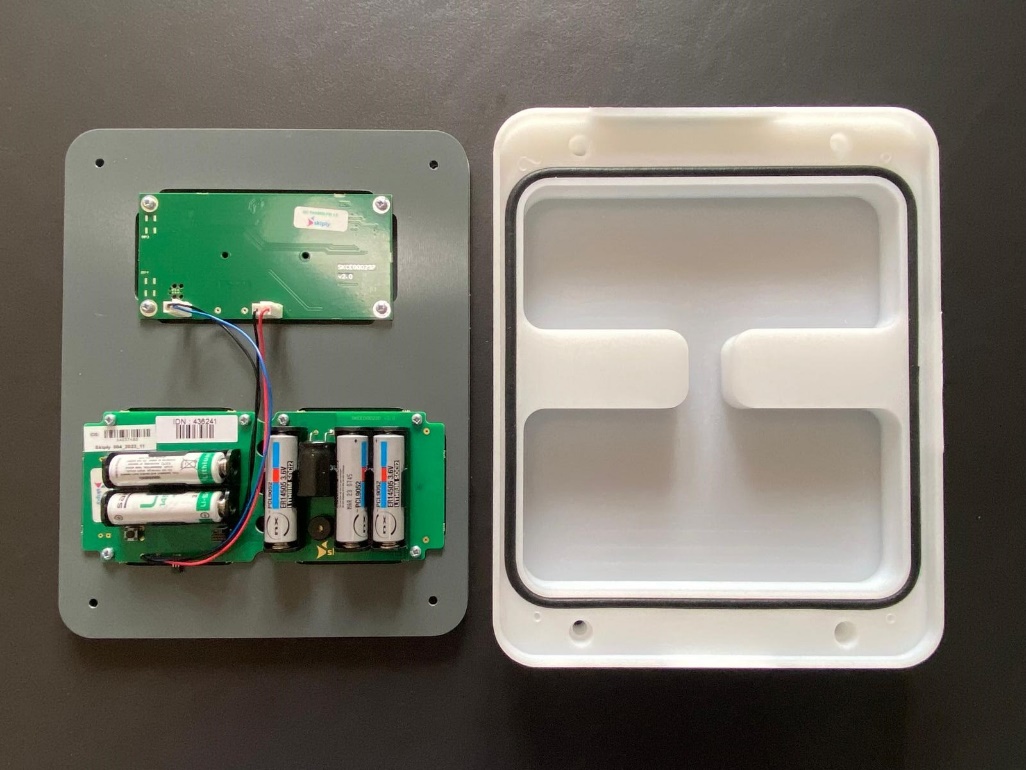
-
Retirez les quatre vis à l’arrière de la carte d’affichage avec un tournevis cruciforme.
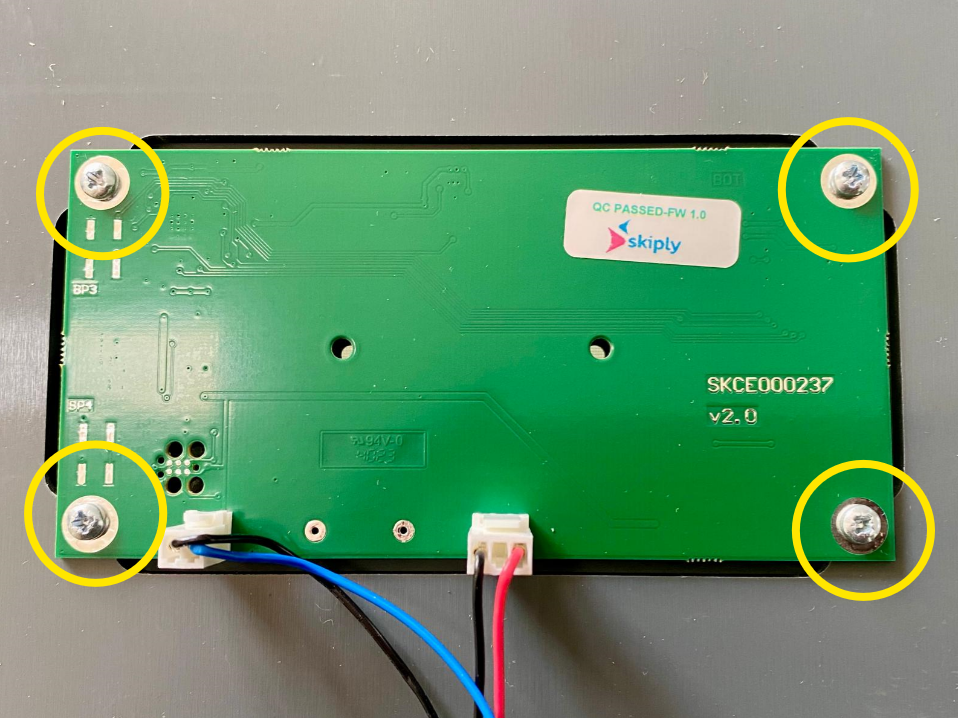
-
Retournez délicatement la carte pour que l’écran soit orienté vers le haut. Remarque : l’écran peut être éteint si un changement de batterie a été effectué.
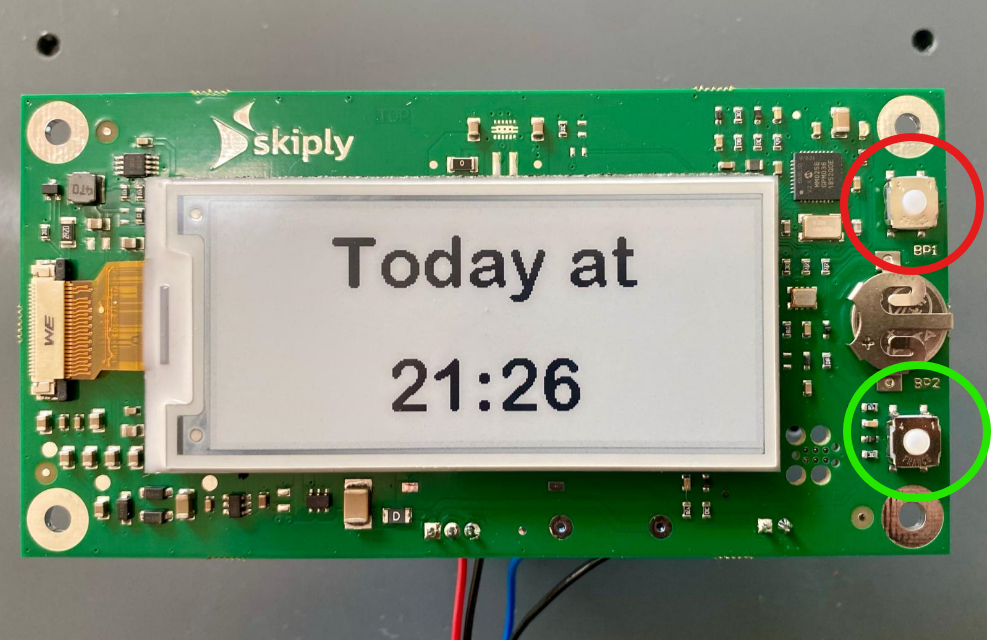
-
Identifiez les deux boutons de contrôle BP1 et BP2 près du bord droit de la carte.
-
BP1 (rouge) permet d’entrer/sortir du menu des paramètres et sert à faire défiler le curseur parmi les options disponibles : Language, Time adjust, Date, Time.
-
BP2 (vert) modifie la valeur dans le paramètre sélectionné du menu.
-
-
Appuyez une fois sur le bouton BP1.
- L’écran clignote puis le menu des paramètres s’affiche
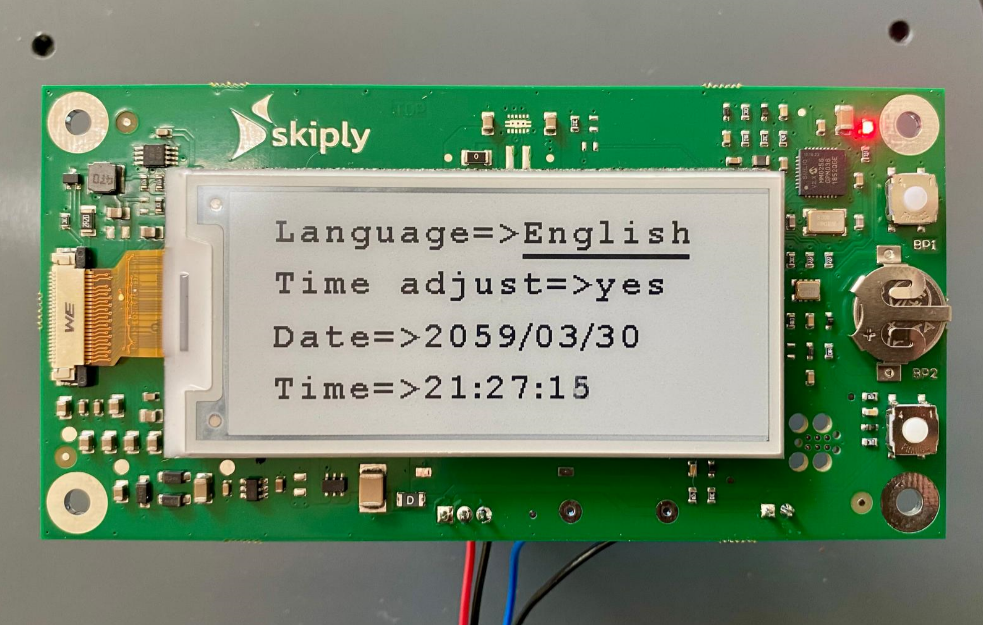
- L’écran clignote puis le menu des paramètres s’affiche
-
Language. Si la langue affichée n’est pas English :
a. Appuyez sur le bouton BP2 jusqu’à ce que English s’affiche.
b. Appuyez sur le bouton BP1 pour confirmer. Le curseur passe alors à l’option de menu suivante.
-
Time adjust.
a. Appuyez sur BP2 jusqu’à ce que yes s’affiche.
b. Appuyez sur le bouton BP1 pour confirmer. Le curseur passe alors à l’option de menu suivante.
-
NB : Pour régler la Date et l’heure, faites attention à la position du curseur et à l’utilisation de BP1.
Pour corriger une erreur, vous devrez parcourir tous les paramètres à l’aide de BP1, quitter puis réentrer dans le menu des paramètres et recommencer à l’étape 7.
-
Date.
a. Le curseur se positionne sur le premier chiffre de la séquence année/mois/jour, c’est-à-dire « [2]{.underline}024/03/30 »
b. Appuyez sur le bouton BP2 pour modifier le chiffre jusqu’à obtenir le chiffre souhaité.
c. Appuyez sur le bouton BP1 pour confirmer. Le curseur passe alors au chiffre suivant de la séquence, c’est-à-dire « 2[0]{.underline}24/03/30 »
d. Répétez les étapes ci-dessus pour définir et confirmer l’année/mois/jour souhaités.
e. Une fois terminé, appuyez sur le bouton BP1 pour confirmer.
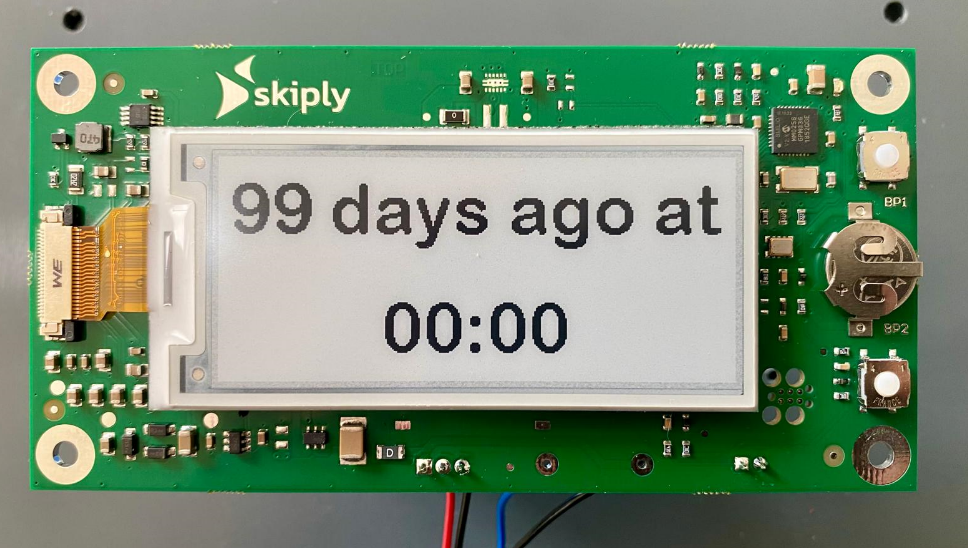
f. L’écran clignote puis affiche : “99 days ago at 00:00”
-
Remettez la carte d’affichage en position et fixez-la avec les quatre vis.
-
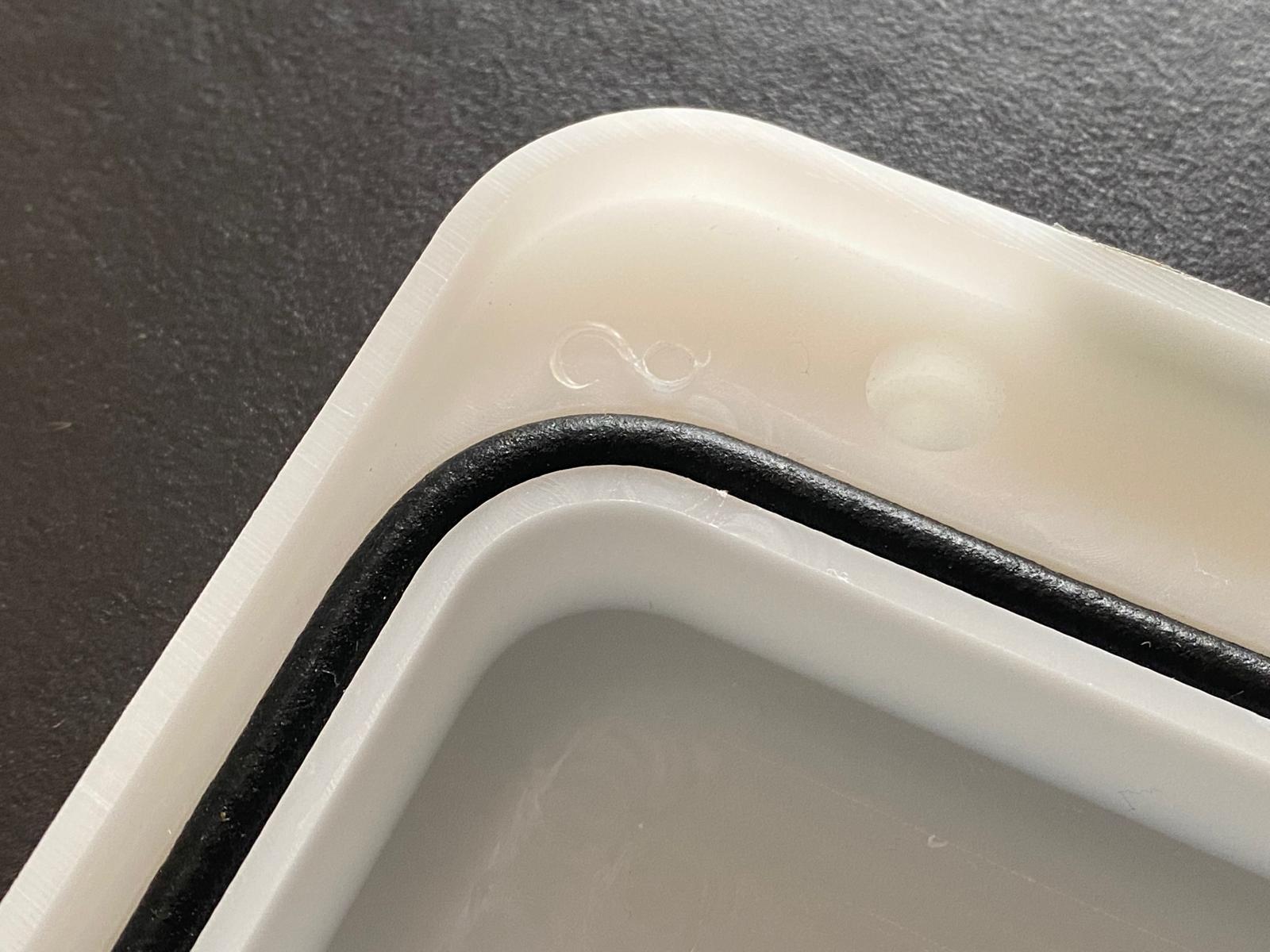
Assurez-vous que le joint en caoutchouc noir est correctement et fermement positionné dans la rainure de la plaque arrière.
-
Fixez la plaque avant sur la plaque arrière en veillant à ce que le joint n’ait pas bougé.
-
Vissez les quatre vis d’angle. Remarque : ne serrez pas excessivement les vis, car cela peut déformer les entretoises en laiton.
-
Enfin, placez et serrez à la main les quatre capuchons de vis chromés.
-
Effectuez un Badge-In.
-
L’écran devrait s’allumer et afficher “Today at…” avec l’heure actuelle.
-
Vous trouverez un lien vers la procédure Badge-In ici : Badge-In Video
L’heure et la date ont maintenant été définies avec succès.
Cette documentation vous a-t-elle été utile ?
Pour toute question ou assistance supplémentaire, contactez-nous à support@microshare.io
