Remplacement de la batterie Skiply Clock E
Remplacement de la batterie Skiply Clock E
Comment remplacer la batterie d’un dispositif de feedback Skiply Clock E
-
Dévissez les quatre capuchons de vis chromés à la main.
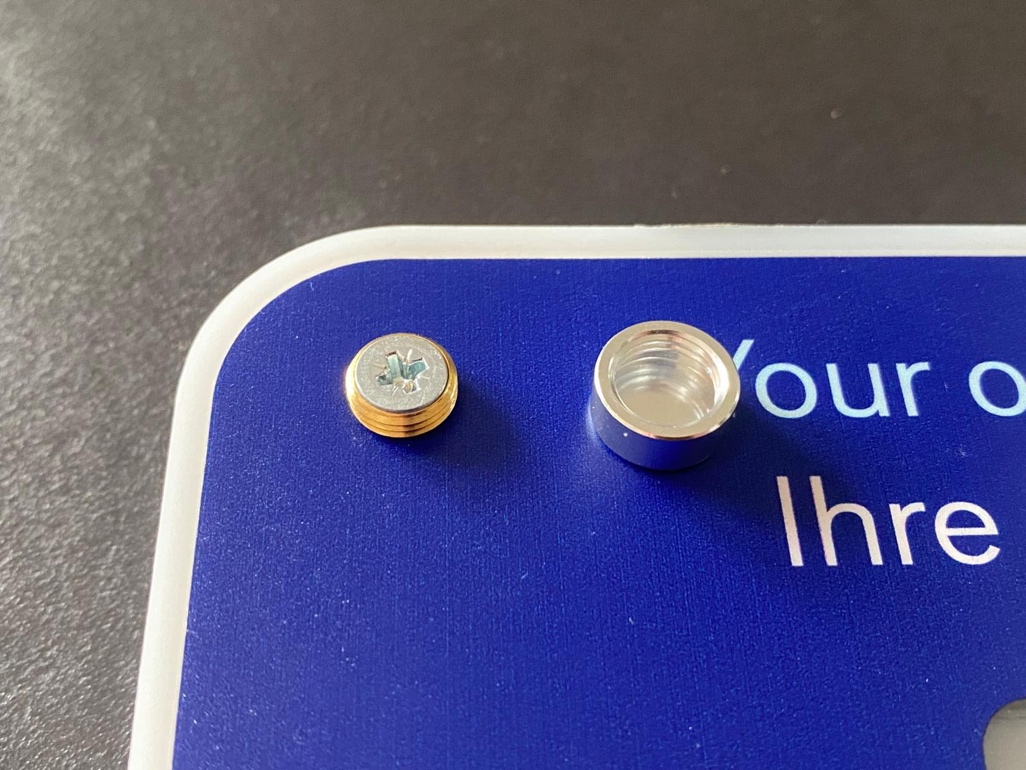
- Utilisez un tournevis cruciforme pour retirer les quatre vis situées en dessous.
- Faites attention à ne pas perdre les quatre entretoises en laiton.
- Retirez la plaque avant.
- Retournez l’appareil et tapotez doucement l’arrière.
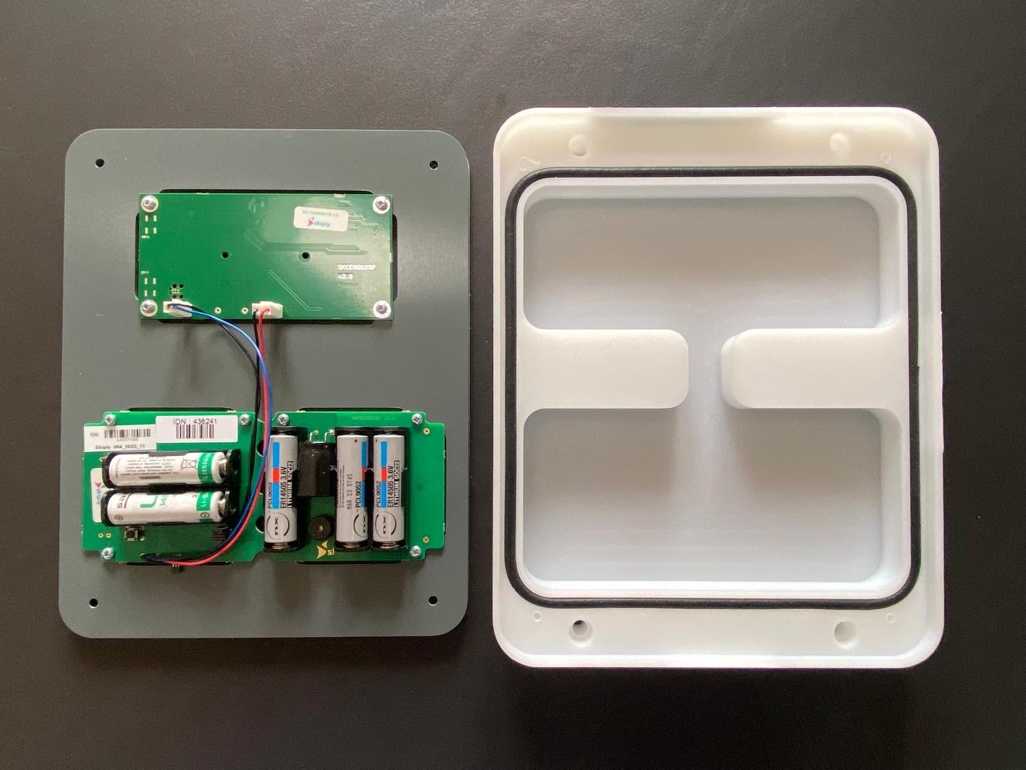
- Retournez l’appareil et tapotez doucement l’arrière.
-
Retirez les cinq piles.
- Une fois les piles retirées, appuyez plusieurs fois sur n’importe quel bouton de la plaque avant.
- Cela décharge toute énergie résiduelle sur la carte.
-
Insérez les nouvelles piles en respectant le bon sens des bornes + et -.
-
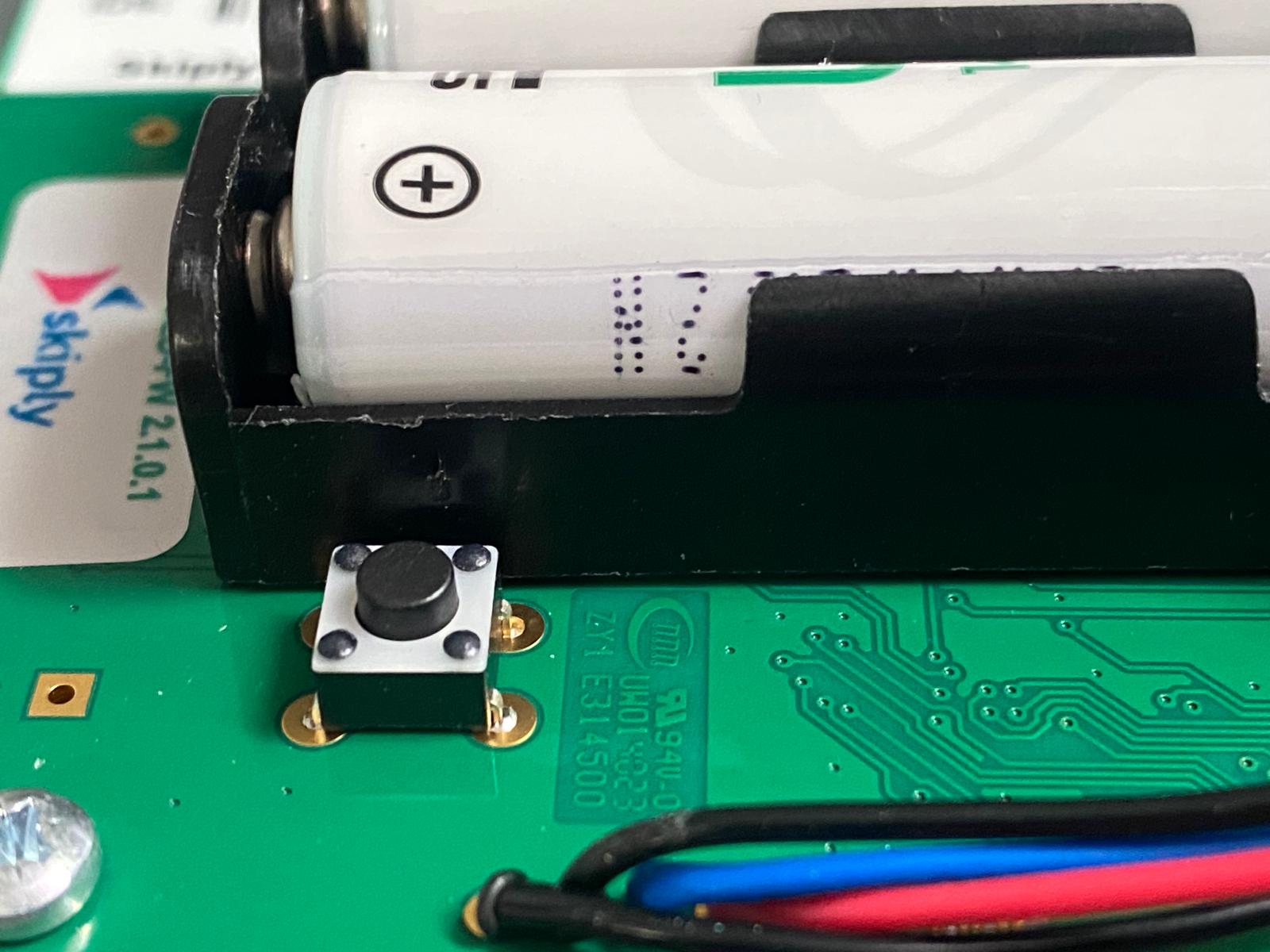
Appuyez sur le Manual Reset Button situé en bas à gauche des deux piles.
-
Les LED effectuent un cycle de réinitialisation avec des flashs verts et rouges, se terminant par un flash plus long des LED rouges.
-
À ce stade, l’écran peut encore sembler éteint.
-
Effectuez un Badge-In, après quoi l’écran devrait s’allumer et afficher “Today at…” avec l’heure actuelle.
-
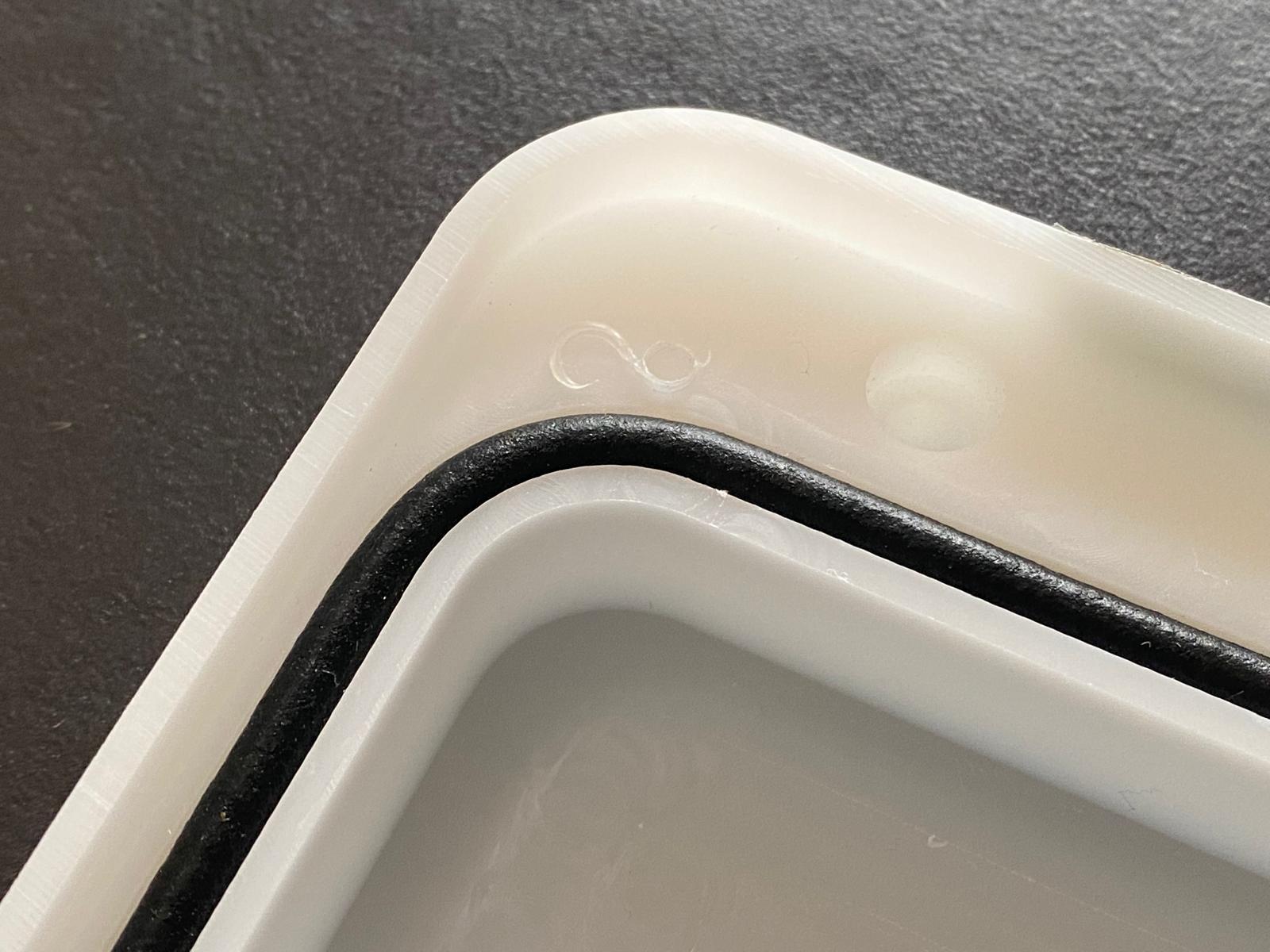
Assurez-vous que le joint en caoutchouc noir est correctement et fermement positionné dans la rainure de la plaque arrière.
-
Fixez la plaque avant sur la plaque arrière en veillant à ce que le joint n’ait pas bougé.
-
Vissez les quatre vis d’angle. Remarque : Ne serrez pas excessivement les vis, car cela peut déformer les entretoises en laiton.
- Enfin, placez et serrez à la main les quatre capuchons de vis chromés.
Connexion au réseau
Pour que le dispositif de feedback rejoigne le réseau après un remplacement de batterie :
- Appuyez sur n’importe quel bouton de la plaque avant. Cela enverra des données depuis l’appareil et initiera une connexion au réseau.
- Toute pression ultérieure sur un bouton sera considérée comme des données.
Vérification des boutons
Pour vous assurer que tous les boutons fonctionnent correctement :
- Appuyez sur chaque bouton dans l’ordre, en attendant 12 à 15 secondes entre chaque pression.
- Attendez 12 à 15 secondes puis effectuez un Badge-In. Vous trouverez un lien vers la procédure ici : Badge-In Video
- Vous pouvez utiliser le Dashboard pour vérifier les données.
- Vérifiez que les notifications par e-mail ont bien été reçues pour les pressions sur les boutons Service Request.
Cette documentation vous a-t-elle été utile ?
Pour toute question ou assistance supplémentaire, contactez-nous à support@microshare.io
