Installation TABS Motion
Installation TABS Motion
Comment installer un capteur TABS Motion
-
Activez le capteur en retirant la languette isolante de la batterie du capteur.
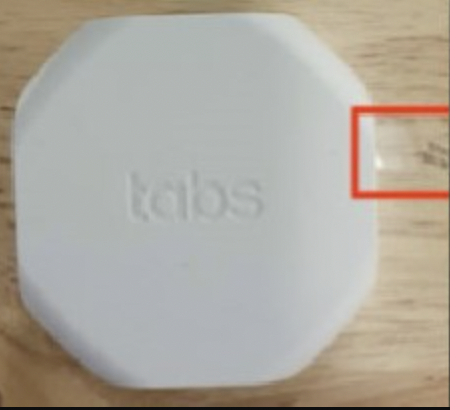
-
Appliquez le ruban adhésif sur le côté du capteur qui ne comporte PAS le QR code.
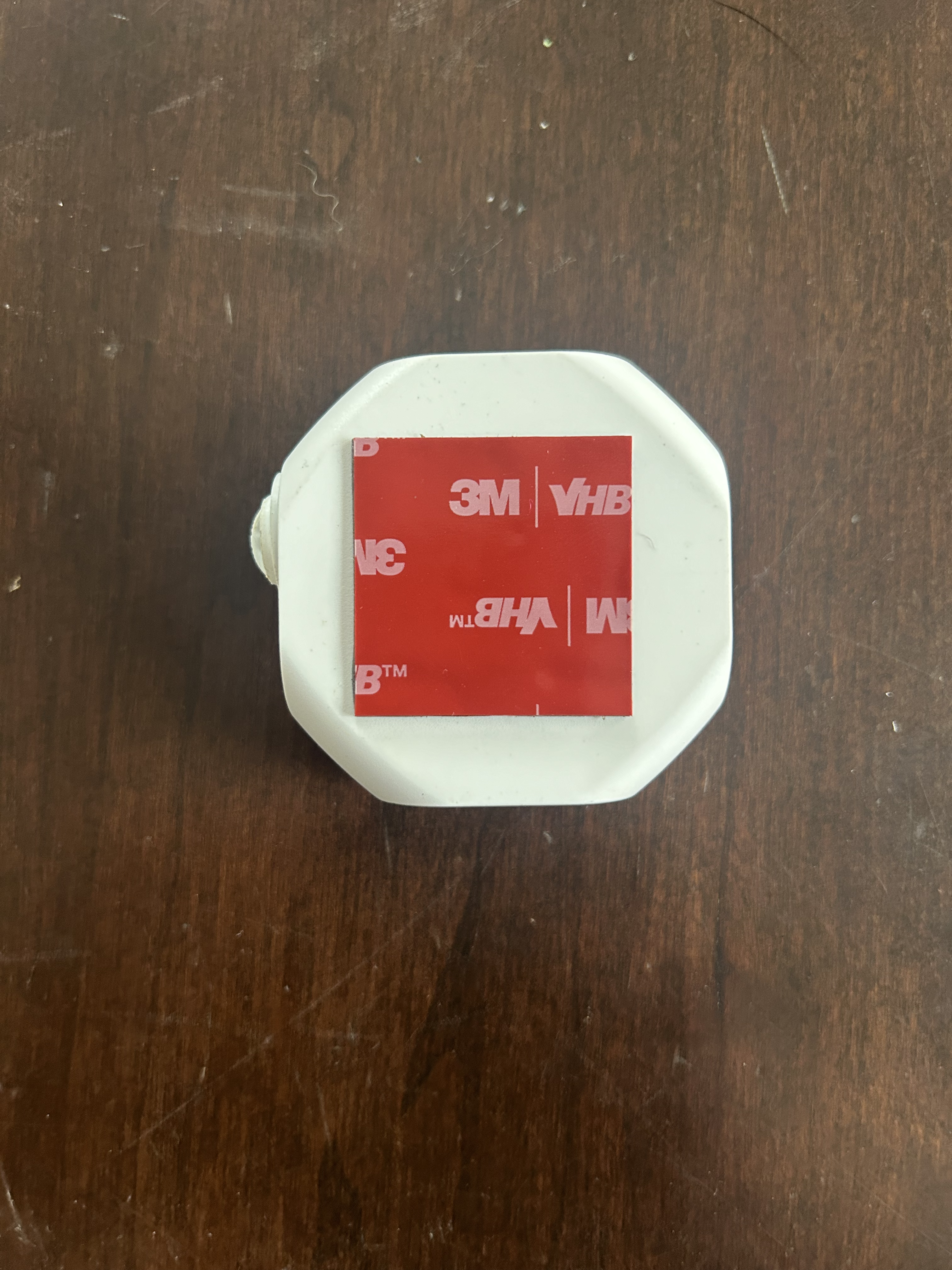
-
Placez le capuchon sur l’ampoule du capteur avec le côté ouvert orienté vers le côté adhésif de l’appareil.
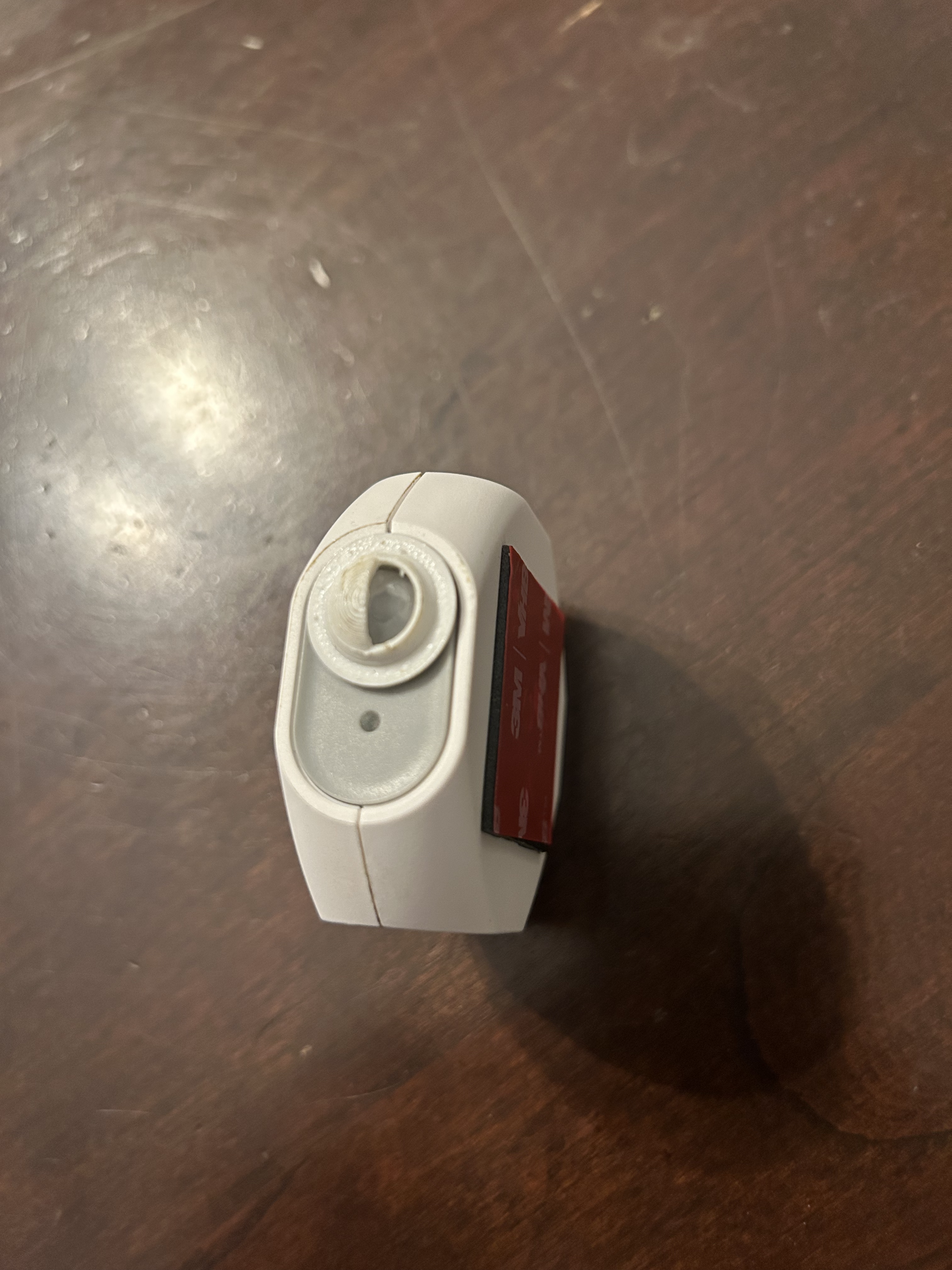
-
Connectez-vous à l’application Deploy-M2 avec vos identifiants de compte.
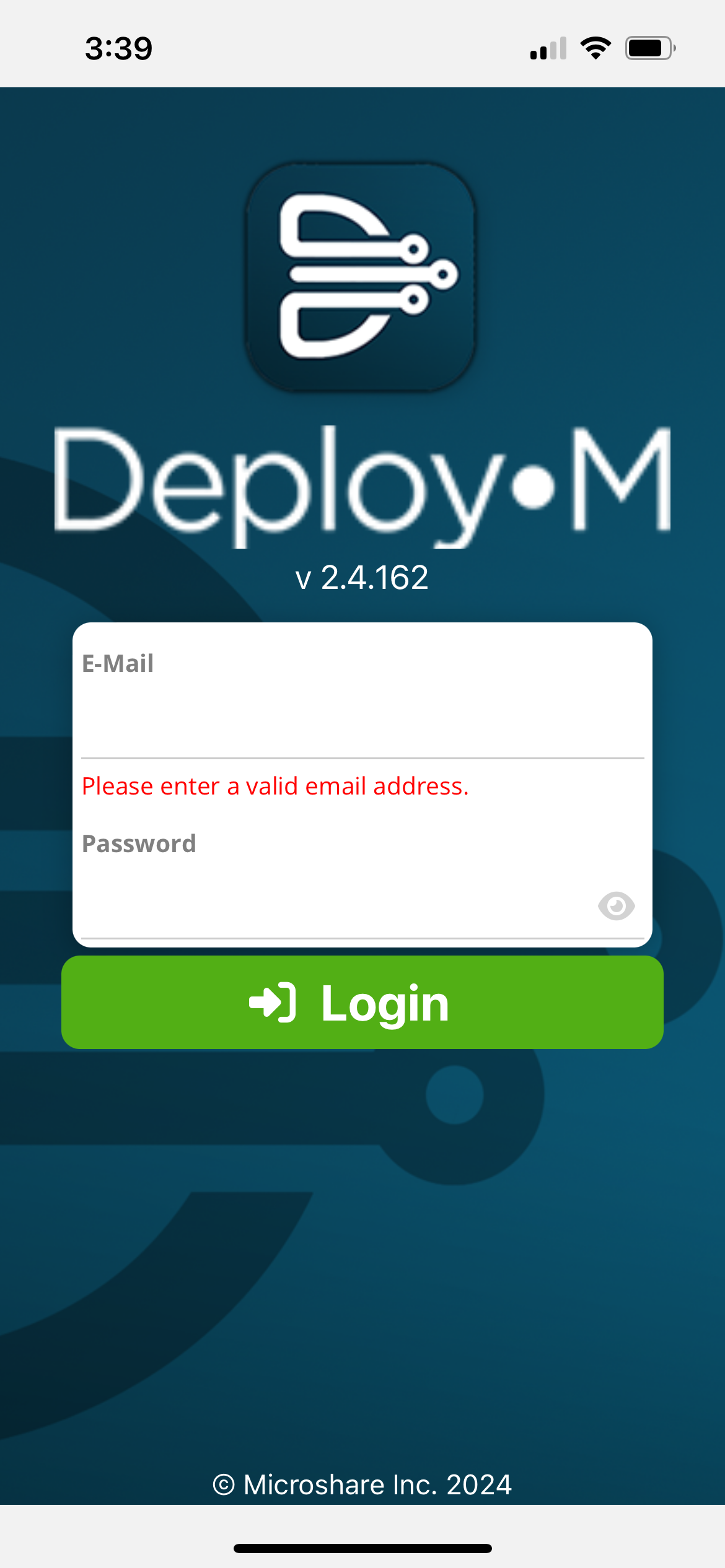
-
Sélectionnez le Device Cluster approprié pour l’appareil que vous installez. Remarque : un Device Cluster est simplement un regroupement de capteurs par type de capteur et lieu d’installation.
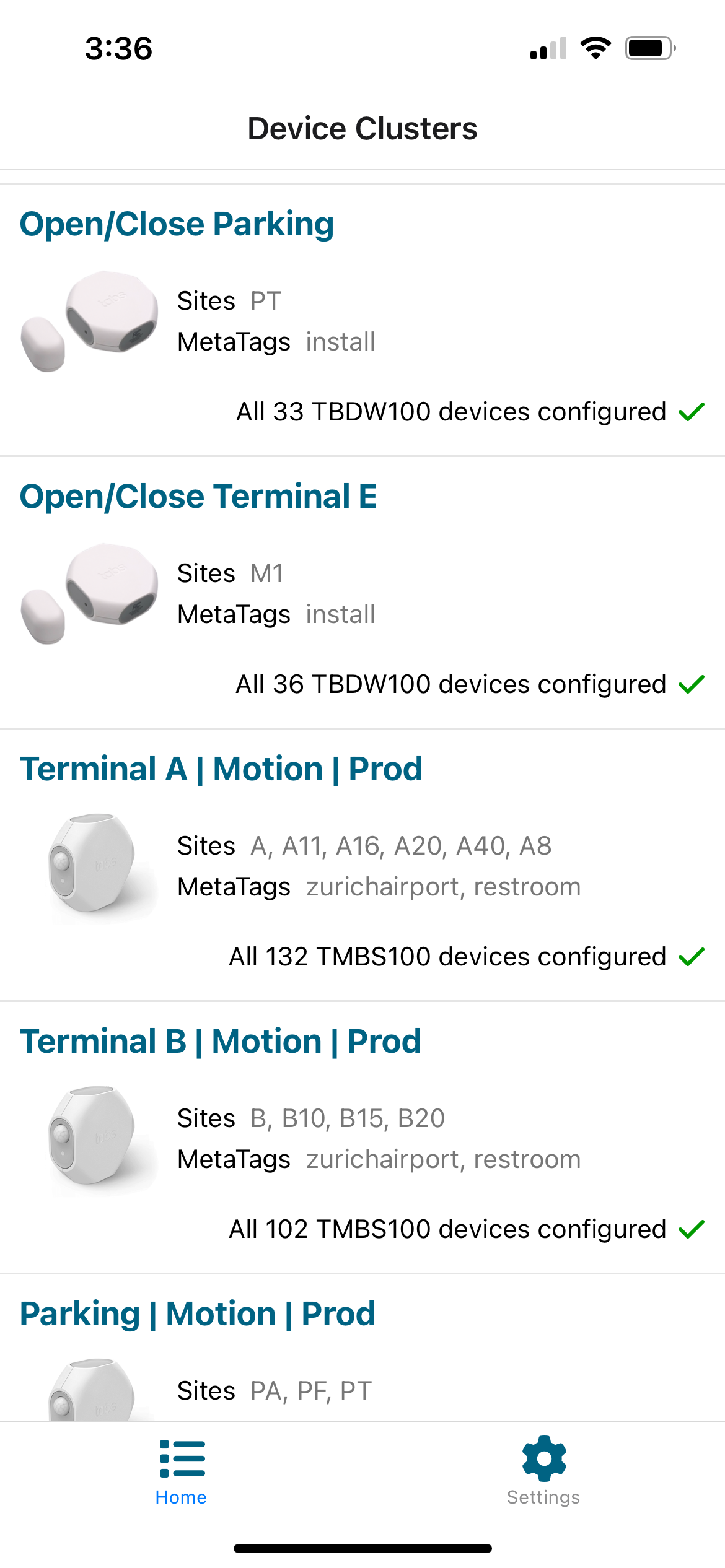
-
Si des tags ont été créés à l’avance, sélectionnez l’emplacement où l’appareil sera installé.
-
Cliquez sur l’icône Appareil photo.
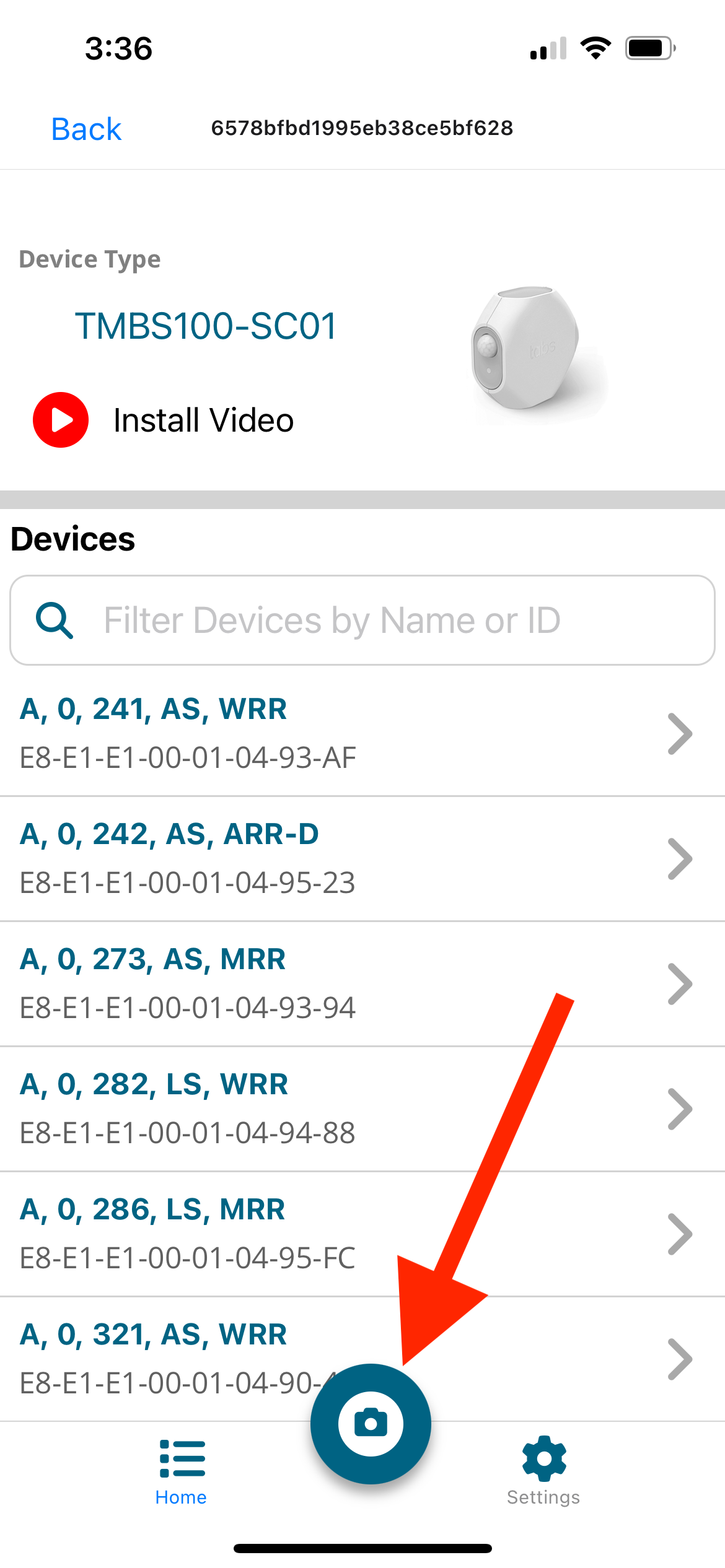
-
Scannez le QR code sur le capteur.
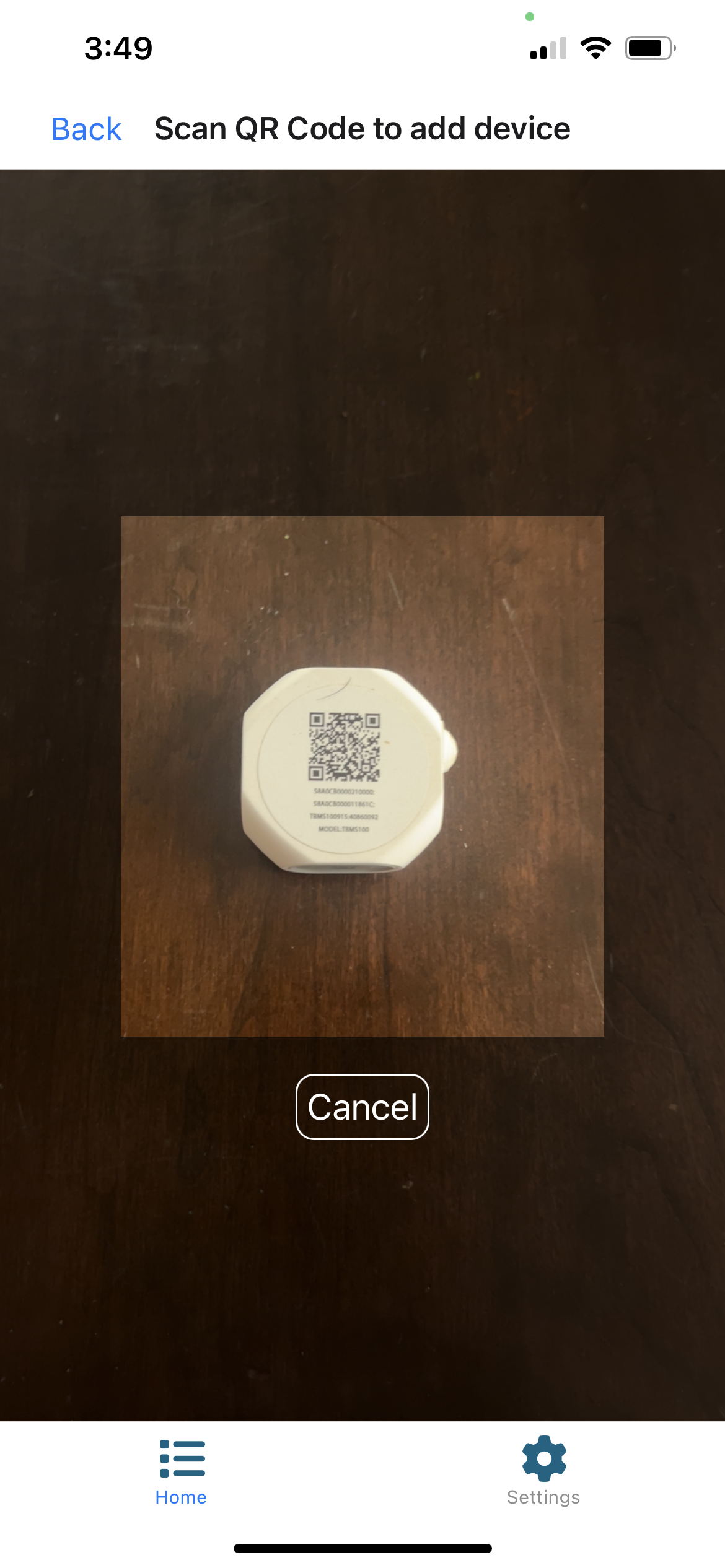
-
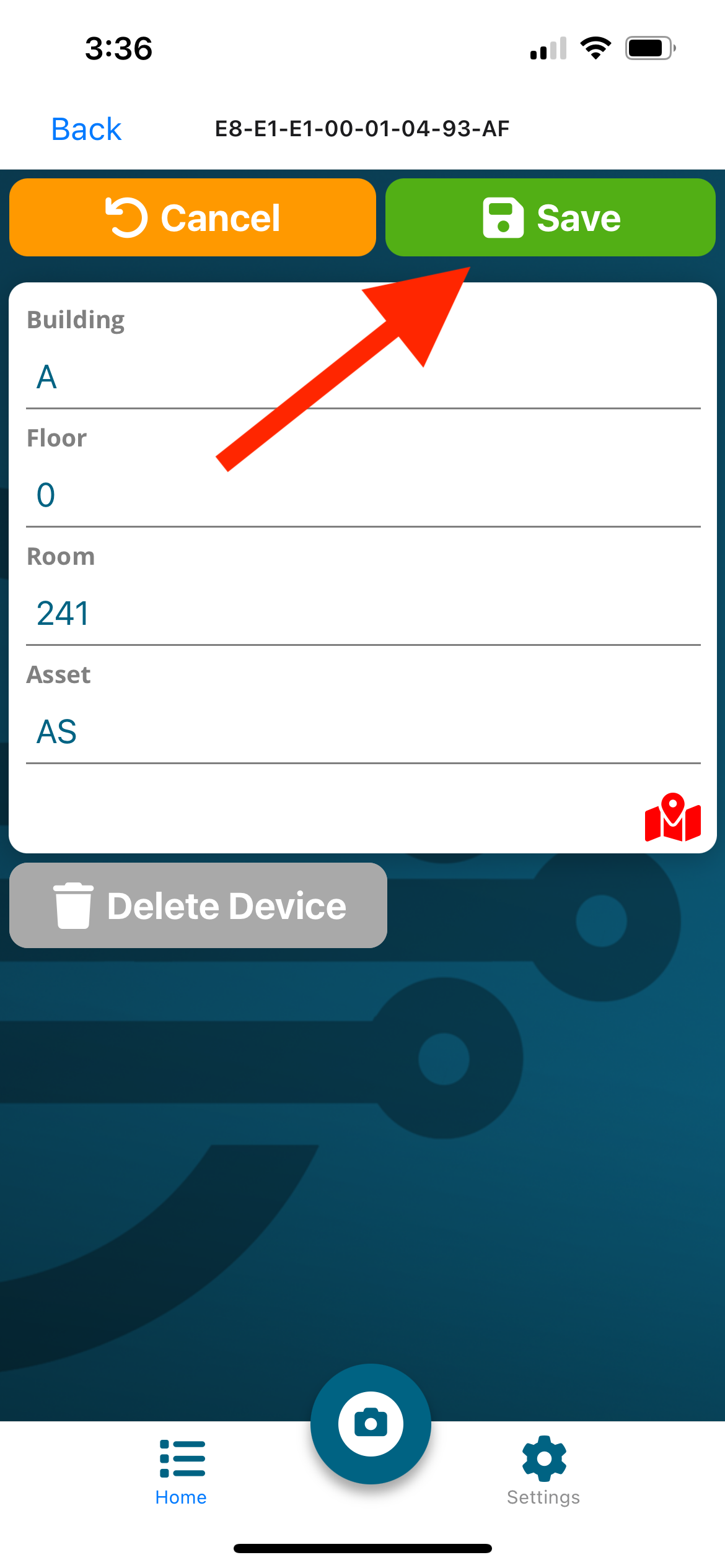
Saisissez les tags d’emplacement appropriés.
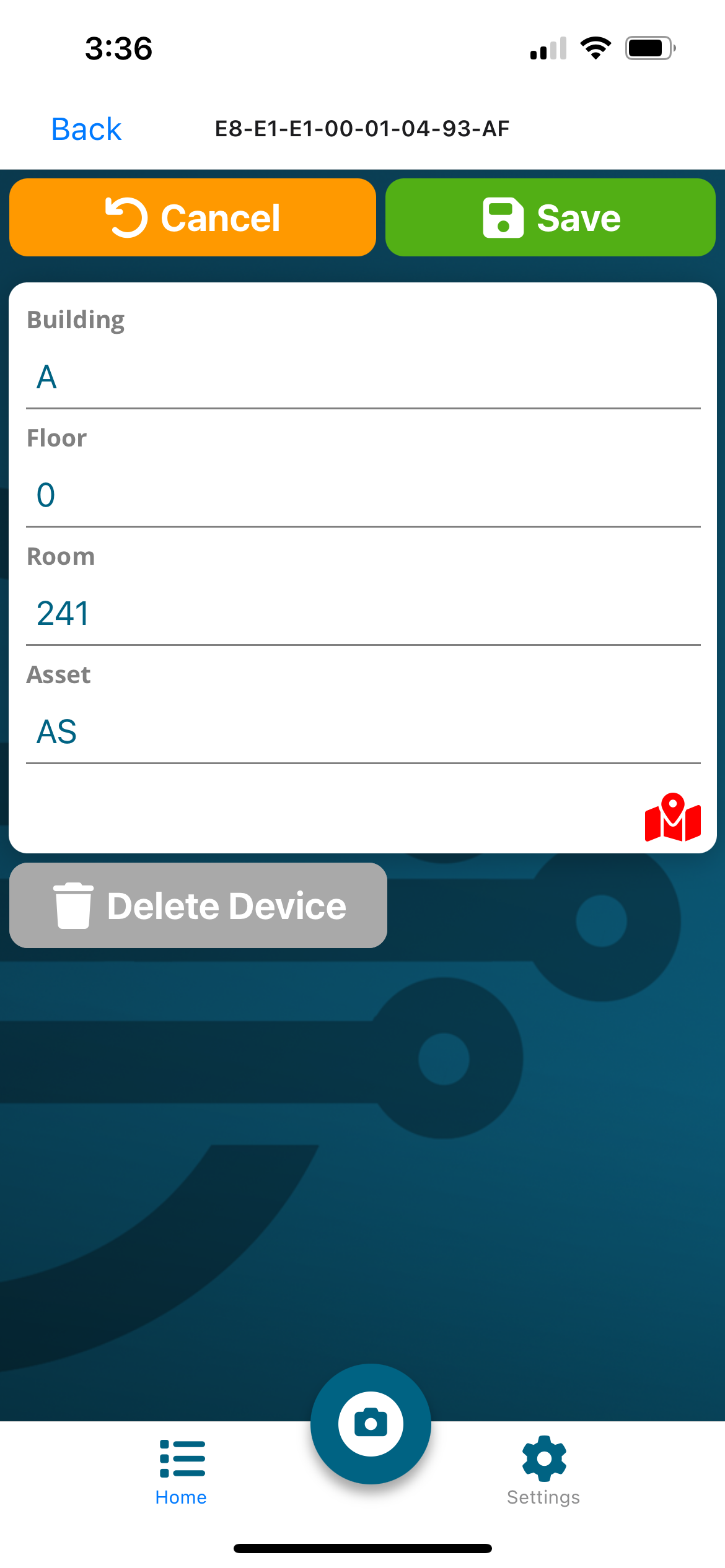
-
Confirmez que le DevEUI du capteur est maintenant associé à l’emplacement dans Deploy-M.
-
Sélectionnez Enregistrer en bas de l’écran.
-
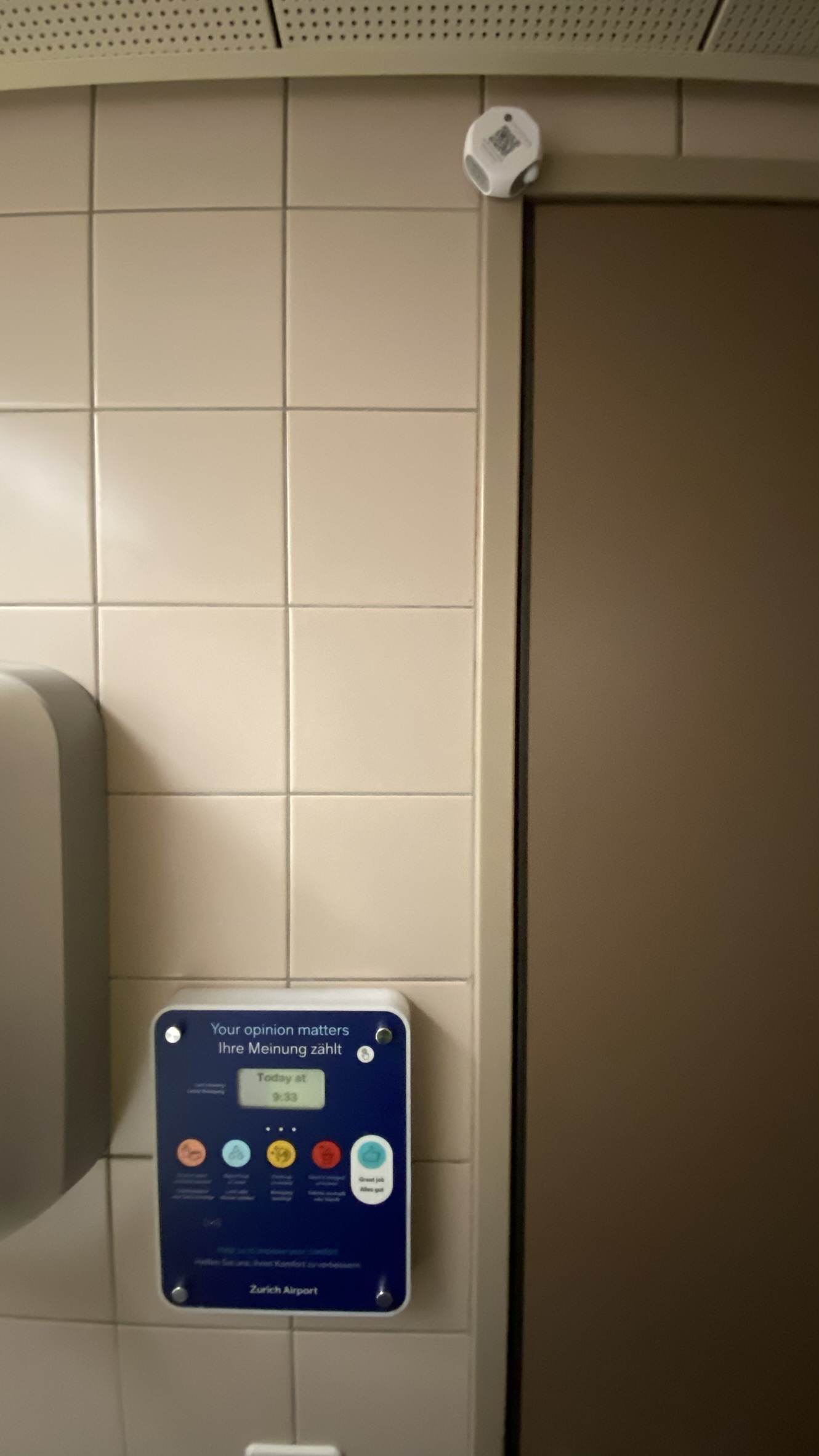
Retirez le film protecteur de l’adhésif et fixez le capteur en haut de l’encadrement de porte, l’élément de détection orienté vers le bas et le QR code tourné vers vous.
-
Maintenez le capteur contre l’encadrement pendant 30 secondes pour permettre à l’adhésif de bien adhérer.
Cette documentation vous a-t-elle été utile ?
Pour toute question ou assistance supplémentaire, contactez-nous à support@microshare.io
